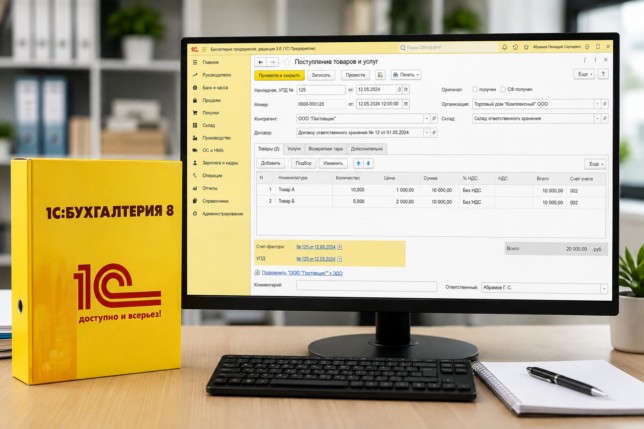
Прайс-лист в 1С – это документ с перечнем товаров, их ценами, а иногда и остатками на складе и условиями продажи. Магазины и компании используют его, чтобы быстро выбирать выгодные по ценам товары, сравнивать предложения разных партнеров и автоматически обновлять цены в учетных программах. Прайс-листы со своим товаром формирует продавец и передает покупателю. Покупатель, в свою очередь, вносит цены и номенклатуру поставщика для быстрого оформления заказов. Рассмотрим, как устроена работа с прайс-листами на платформе 1С 8.3 на примере конфигураций 1С:Бухгалтерия, 1С:УНФ и 1С:УТ.
Как загрузить прайс-лист поставщика в 1С из Excel
Как правило, прайс-листы предоставляются в виде файла в формате Excel, что позволяет как распечатать цены, так и загрузить их в 1С.
Подготовка файла: обязательные колонки и формат
Полученный от поставщика файл сначала нужно просмотреть и, при необходимости, подготовить для загрузки. Формат загружаемого файла – Excel (один лист). Подойдет также csv или ods.
Загрузка штатными средствами 1С позволяет переносить данные, сформированные в простую таблицу, с четким выделением строк и столбцов определенного формата, которые начинаются с первой строки. Поэтому перед загрузкой нужно:
- Оставить обязательные колонки (артикул, наименование, цена и пр.).
- Удалить пустые строки и столбцы в начале и в середине таблицы.
- Проверить форматы данных. Для цены использовать числовой формат – только цена без обозначения валюты. Разделитель дробной части цены — точка или запятая, без пробелов между тысячами.
- Единицы измерения должны быть указаны так же, как и в 1С.
- Убрать объединенные ячейки и, по возможности, удалить взаимосвязи ячеек в прайсе (формулы).
Загрузка прайс-листа в 1С:Бухгалтерию 3.0
В 1С:Бухгалтерии загрузка прайс-листа не выделена в отдельный функционал. Поэтому, чтобы загрузить цены от поставщика из Excel-файла, можно воспользоваться стандартной загрузкой номенклатуры с указанием цены.
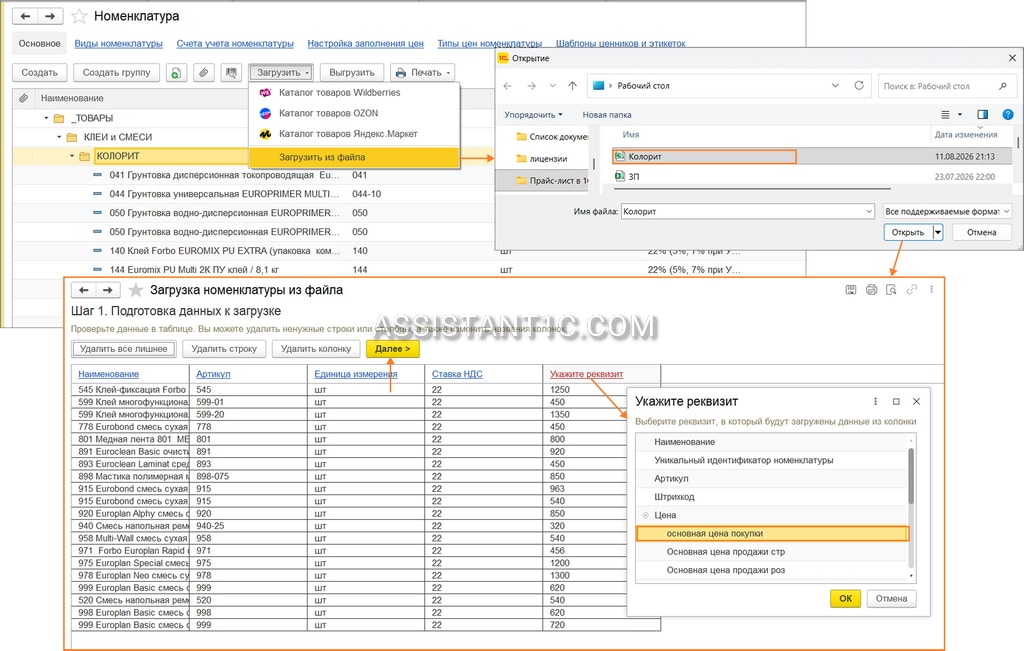
- В справочнике номенклатуры выделяем группу товаров, по которой хотим загрузить цены. В нашем примере это группа – «КОЛОРИТ».
- Нажимаем «Загрузить – Загрузить из файла» и выбираем подготовленный файл – «Колорит».
- В открывшемся окне сопоставим колонки из файла с данными программы. Нажимаем на каждый заголовок «Укажите реквизит» и выбираем, какому реквизиту номенклатуры соответствует колонка.
- Указываем для колонки с ценой поставщика вид цены в программе – у нас это «основная цена покупки».
- Когда все колонки переименованы – нажимаем «Далее».
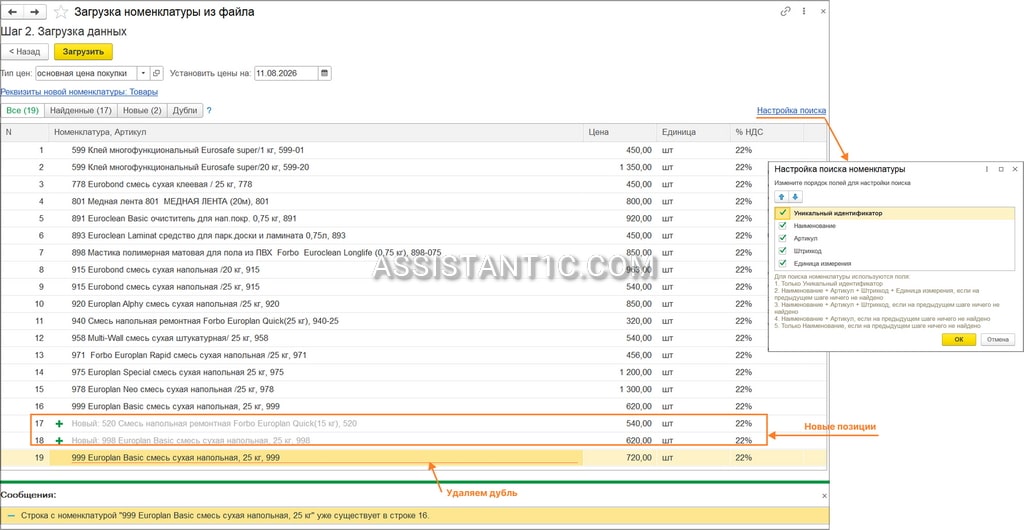
Программа сравнит данные из файла с номенклатурой в 1С и загрузит цены. По ссылке «Настройка поиска» можно указать параметры сопоставления и их порядок. Если будут найдены новые позиции номенклатуры, они будут созданы вместе с указанием цены.
Указываем дату, с которой применятся новые цены и нажимаем «Загрузить». Если в Excel-файле была задублирована номенклатура – программа сообщит об ошибке. Удаляем ненужный дубль и повторяем загрузку.
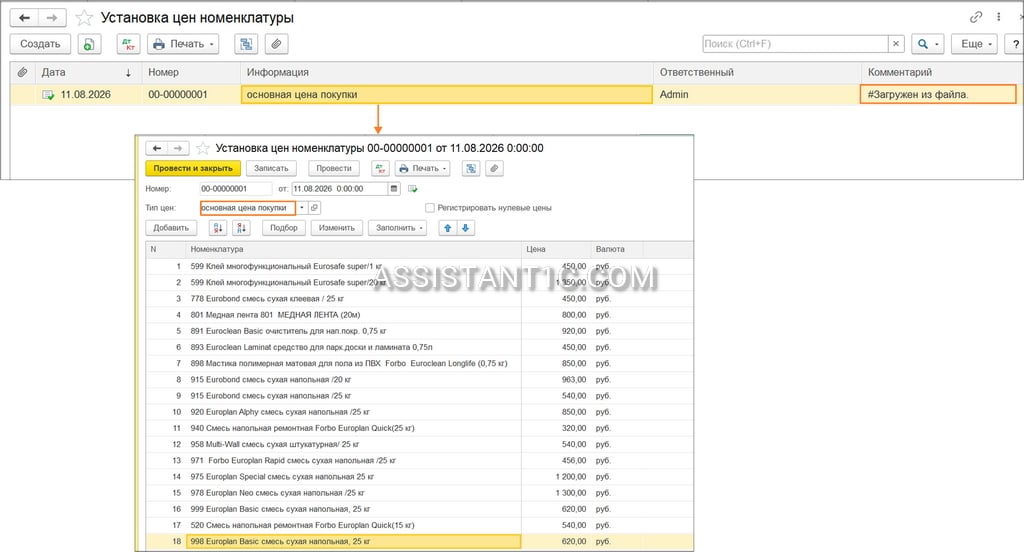
В результате будет создан новый документ «Установка цен номенклатуры» с ценами поставщика из прайса.
Загрузка прайс-листа в 1С:УНФ
1С:УНФ позволяет фиксировать цены поставщиков и загружать прайсы. Для этого в программе должна быть включена функциональность «Номенклатура поставщиков» в разделе «Настройки – Еще больше возможностей – Закупки».
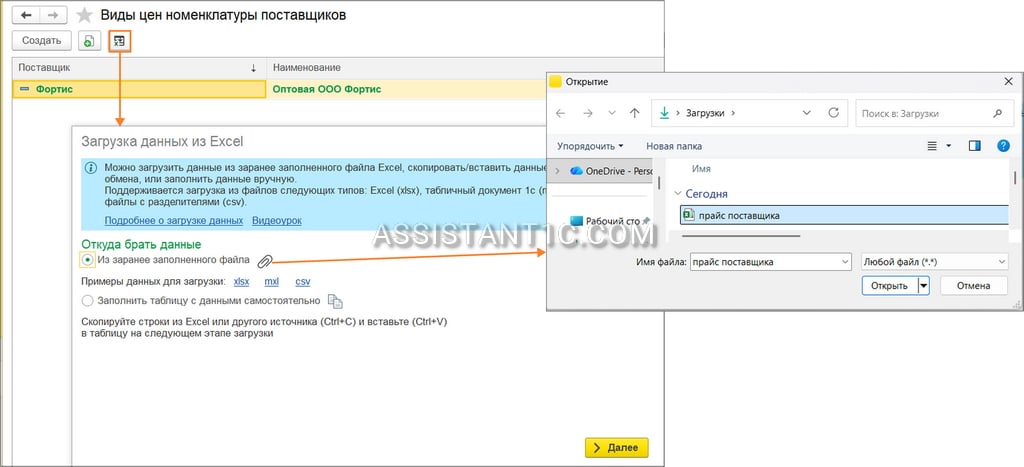
Чтобы загрузить прайс, переходим в раздел «Закупки – Виды цен поставщиков».
- Выбираем поставщика и команду загрузки данных из Excel.
- Выполним загрузку из заранее подготовленного файла, нажав на значок скрепки.
- Настроим поиск для сопоставления номенклатуры – по каким критериям и в каком порядке производить сравнения.
- Программа предложит сопоставить загруженные из Excel-файла столбцы с данными в 1С. Проставим наименования столбцов. Если какие-то столбцы не нужны – оставим «Не загружать». Когда все данные готовы – нажимаем «Далее».
- Программа сопоставит данные и выведет информацию о создании новых строк. Проверяем и нажимаем «Загрузить данные в приложение».
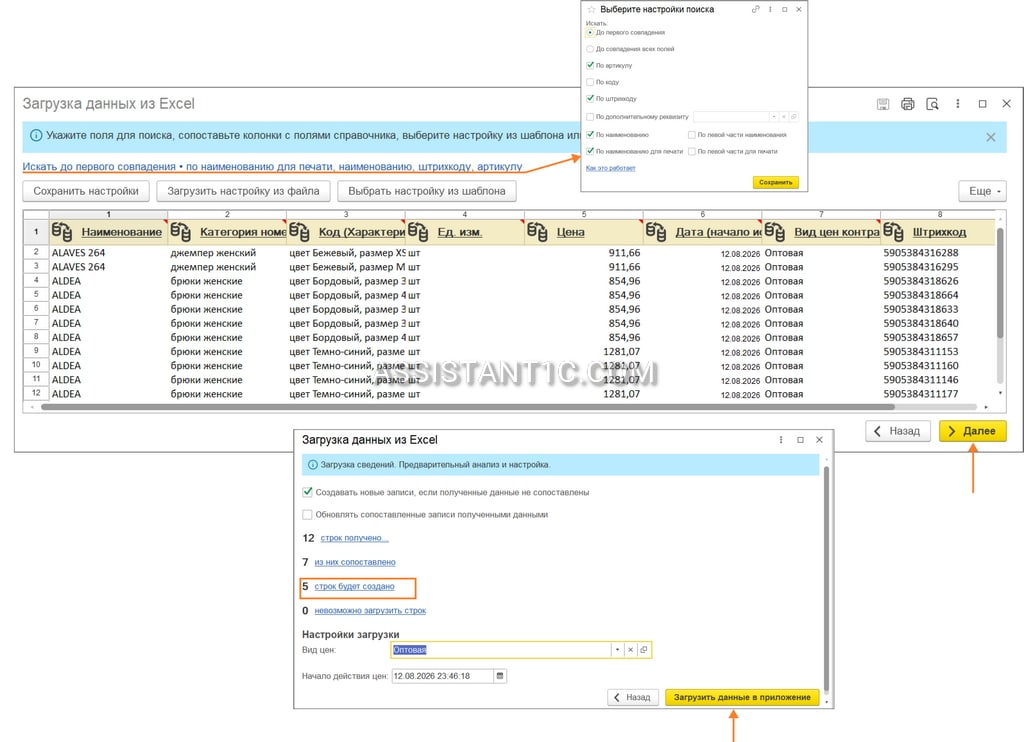
Цены поставщика будут записаны в регистр «Цены номенклатуры контрагентов».
Загрузка в 1С:УТ 11
Загрузка прайс-листа от поставщика в 1С:УТ становится возможной при включенной настройке «Номенклатура поставщиков» («НСИ и администрирование – Настройка НСИ и разделов – Номенклатура – Дополнительная информация»).
Для загрузки прайс-листа переходим в раздел «Закупки – НСИ закупок – Цены поставщиков (прайс-листы)». Эту же обработку можно открыть из карточки партнера по ссылке «Еще – Прайс-лист».
- Указываем поставщика и дату начала действия прайса.
- Задаем отбор по номенклатуре, если будем загружать цены определенной группы товаров.
- Выбираем вид цен поставщика.
- Копируем колонки из прайс-листа поставщика – наименование товара, артикул (если есть), цену поставщика и нажимаем «Далее».
Программа произведет сопоставление товаров по артикулу и наименованию из прайса с номенклатурой поставщика, которая присутствует в программе.
Если номенклатура поставщика не найдена – она автоматически будет создана после загрузки прайса. Однако цены на такие позиции не установятся, так как отсутствует привязка к вашей номенклатуре. Чтобы их установить — нужно сопоставить созданные карточки с вашими товарами (вручную или через обработку сопоставления), а затем загрузить прайс повторно.
Как сопоставить номенклатуру и избежать дублей
Сопоставление номенклатуры поставщика с нашей номенклатурой – это «привязка» каждой позиции товара поставщика в том виде, как она зарегистрирована в информационной базе партнера к конкретному элементу нашего справочника «Номенклатура».
Сопоставление производится в конфигурациях, где номенклатура поставщика используется для загрузки прайсов — 1С:УТ и 1С:УНФ:
- Сопоставление в 1С:УТ. Открыть номенклатуру поставщика можно из его карточки (Еще – Номенклатура партнеров). Чтобы «привязать» созданную при загрузке прайса номенклатуру поставщика к нашей, нажимаем на пустое поле, где должна быть наша номенклатура. В открывшемся окне в поле «Номенклатура» подставляем нашу позицию из справочника.
- Сопоставление в 1С:УНФ. Из карточки поставщика переходим в справочник его номенклатуры (Еще – Номенклатура поставщиков»). Здесь товары поставщиков соответствуют позициям в нашей информационной базе. Сопоставление можно произвести вручную либо на этапе загрузки прайса.
В 1С Бухгалтерия справочник с номенклатурой поставщика не используется при формировании прайсов. Однако, перед загрузкой цен можно сравнить нашу номенклатуру с данными из прайса в Excel, чтобы выявить различия и предотвратить задвоение позиций. Это может значительно ускорить загрузку цен, если загружается большой прайс либо появилось много новых товаров.
Сравнение можно произвести разными способами: через надстройку Excel (Power query) или с помощью стандартных формул, например ВПР (Vlookup).
Сопоставление производится по тому элементу, по которому в приоритете 1С сопоставляет номенклатуру при загрузке:
- По штрихкоду – самый идеальный вариант, при условии использования заводских штрихкодов.
- По артикулу – надежный способ, если артикул уникален и заполняется одинаково в 1С и в прайсе.
- По наименованию – используется, если не подходит сравнение по штрихкоду или артикулу.
В нашем примере штрихкоды не используются, а артикул может быть не уникальным, поэтому сравним по наименованию.
Найдено несоответствие по наименованию по одной позиции, однако по факту это одинаковый товар с небольшим различием в названии. Когда при загрузке в 1С используется сравнение по наименованию – программа воспримет такую позицию как новую и номенклатура задвоится. В этом случае лучше сразу сделать наименования идентичными.
Проверить прайс поставщика на наличие дублей в Excel-файле можно еще перед загрузкой с помощью функции «Условное форматирование». Для этого выделяем колонку с артикулом или наименованием и на главной вкладке нажимаем «Условное форматирование — Правила выделения ячеек — Повторяющиеся значения». Повторы подсветятся цветом. Затем проверяем, совпадают ли цены у повторяющихся позиций. Если цены разные – уточняем у поставщика актуальную стоимость. Если цены одинаковые – дубли можно безопасно удалить.
Для выявления уже образовавшихся в 1С дублей используется встроенная обработка «Поиск и удаление дублей», которую нужно периодически запускать.
Как повторно загрузить прайс с новыми ценами
Повторная загрузка прайса производится, если нужно изменить цены или довнести цены, которые не удалось загрузить сразу (например, по сопоставленным позициям). Порядок регистрации новых цен зависит от конфигурации 1С.
- В 1С:Бухгалтерии – будет создан новый документ «Установка цен номенклатуры» с новыми ценами. Документ создает запись в регистре «Цены номенклатуры». Предыдущие цены не удалятся автоматически, а сохраняются в регистре и будут применяться в документах с даты их установки и пока цена не поменяется.
- В 1С:УНФ – будет создана новая запись в регистр сведений «Цены номенклатуры контрагентов». Чтобы новые цены записались – при загрузке прайс-листа нужно проставить отметку «Обновлять сопоставленные записи полученными данными». Без этой отметки будут созданы только цены для новых позиций, а старые цены не изменятся.
- В 1С:УТ создается новый документ «Регистрация цен поставщика». Можно выбрать, загружать все позиции из прайса или только те, у которых цена изменилась. Также в настройках можно включить отображение предыдущих цен и процента изменения, чтобы контролировать динамику.
Как сформировать прайс-лист в 1С
Прайс-лист формируется по видам цен. Можно сформировать прайс-лист по оптовым ценам для дилера или по розничным ценам для продажи в розницу.
1С:Бухгалтерия 3.0
В 1С:Бухгалтерия прайс-лист можно сформировать из раздела «Руководителю – Продажи – Прайс лист».
Указываем вид цены, например «Цена продажи (магазин)» и дату.
В разделе «Отбор» выбираем, по какой группе номенклатуры будем формировать прайс.
Если нужны товары только в наличии – проставляем галочку. Когда прайс формируется по всем товарам, включая отсутствующие – укажем для таких товаров отметку, например, «Под заказ». Для этого перейдем по ссылке «Все настройки». Здесь же можно указать, какие колонки выводить в прайс.
1С:Управление торговлей 11
В 1С:УТ прайс формируется:
- По ценам поставщика из раздела «Закупки – НСИ закупок – Цены поставщиков (прайс-листы)» или непосредственно из карточки поставщика.
- По ценам организации из раздела «CRM и маркетинг – Цены и скидки – Цены (прайс лист)». Прайс-лист можно сформировать для групп товаров, установив отбор по номенклатуре.
1С:УНФ
Прайс-листы в 1С:УНФ могут быть сформированы как по ценам поставщика, так и по ценам для покупателей.
Прайс-листы поставщиков в 1С:УНФ
Прайс-листы по ценам поставщиков формируются в разделе «Закупки – Цены – Прайс листы поставщиков». Отчет можно настроить по группам, а также сравнить цены по одной номенклатуре у разных контрагентов.
Например, у нас есть два поставщика, которые поставляют одинаковый товар и нам нужно посмотреть, у кого цена меньше. На вкладке «Настройки» в разделе «Колонки» указываем прайс-листы двух поставщиков – ООО «Русский двор» и ООО «Фортис».
Проставляем галочку «Минимальная цена» и нажимаем «Сформировать». Прайс сформируется по ценам наших контрагентов, а самая выгодная цена будет выделена цветом.
Прайс-листы для покупателей в 1С:УНФ
Прайс-листы с ценами продажи для покупателей формируются в разделе «Продажи – Цены и скидки – Прайс-листы». Сохраненные прайс-листы хранятся в справочнике, поэтому в поле «Прайс-лист» можно всегда вернуться к нужному прайсу.
Новый прайс-лист создается по кнопке «+» либо скопировать из уже созданного, если нужен прайс подобного формата. С помощью встроенного конструктора прайс-листов оформление можно настроить по своему усмотрению – в виде таблицы (полотно) или слайдов с картинками. На вкладке «Цены» указывается вид цены для прайса. С помощью фильтров выбирается номенклатура или группа и задаются условия отбора. Можно выбрать колонки прайс-листа – какие столбцы выводить в отчет либо задать условие по цене (например, меньше 2 500).
Чтобы сохранить настройки прайса – нажимаем «Заполнить вариант».
Как выгрузить прайс-лист из 1С
Сформированный в 1С прайс-лист можно распечатать (команда «Печать») или выгрузить в необходимый формат (Excel, PDF), чтобы потом отправить покупателю. Можно выслать прайс на электронную почту сразу из программы («Отправить» или значок конверта), если настроена системная учетная запись.
В 1С:Бухгалтерия и 1С:УНФ прайс можно выгрузить сразу в окне формирования.
В 1С:УТ сначала нужно перейти к печатной форме прайса по ссылке «Прайс-лист» в нижней части окна, а затем выгружать или распечатывать.
Работа с прайс-листами в 1С сводится к трем задачам: загрузить цены от поставщиков, сопоставить их с собственной номенклатурой и сформировать готовый прайс для покупателей. Конкретные шаги отличаются в зависимости от конфигурации – в Бухгалтерии, УНФ и УТ для этого предусмотрены разные инструменты. Но результат в любом случае зависит от одного: насколько аккуратно подготовлен исходный Excel-файл и точно сопоставлена номенклатура. Особенно это критично при работе с большими прайсами – от этого напрямую зависит, сколько дублей и ошибок потом придется разбирать вручную.