Заказ клиента в 1С:Управление торговлей (1С:УТ) – базовый документ, открывающий сделку с покупателем. От него начинаются все дальнейшие бизнес-процессы – от обеспечения товаром и получения предоплаты до финальной отгрузки. Рассмотрим, как настроить функционал заказов, создать новый документ, определить этапы оплаты, в режиме реального времени отслеживать статусы его выполнения.
Настройка 1С:УТ для работы с заказами клиентов
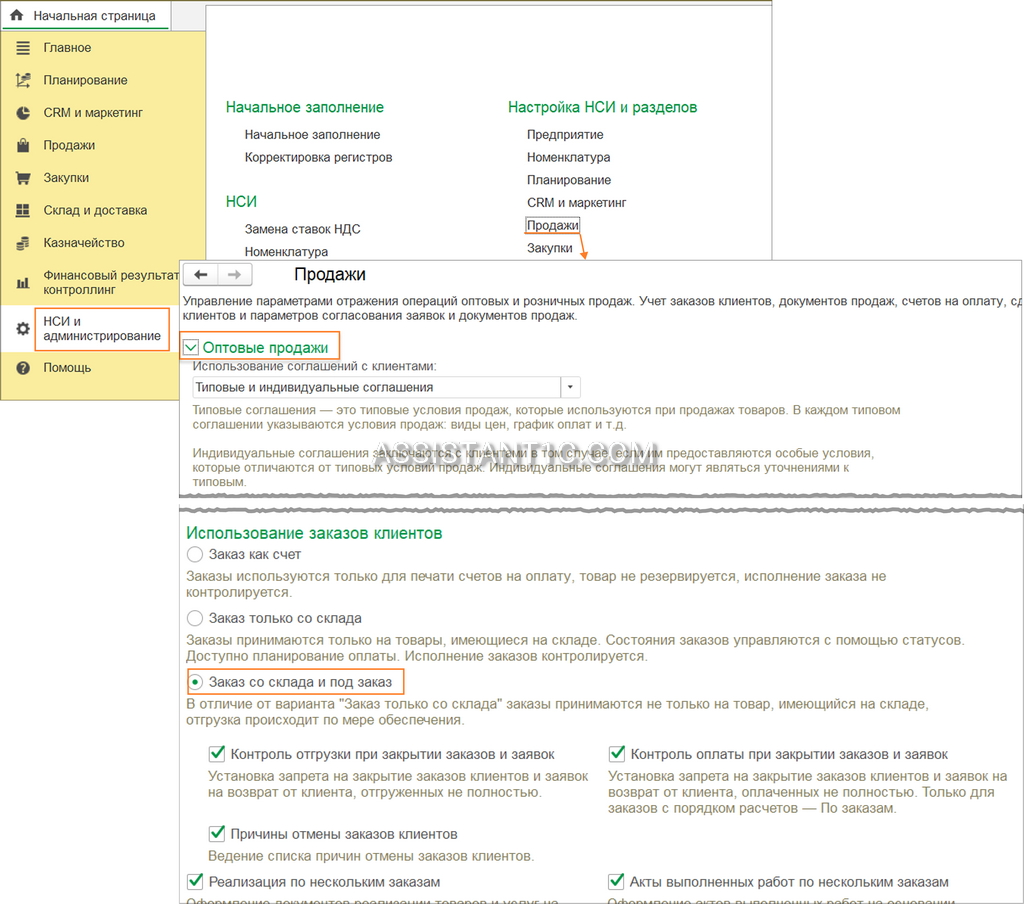
Для работы с заказами клиентов включим эту функциональность. Перейдем в раздел «НСИ и администрирование – Настройки НСИ и разделов – Продажи».
Развернем раздел «Оптовые продажи» и найдем там «Использование заказов клиентов». Возможны варианты работы с заказами:
- Заказ как счет – минимальный функционал, заказ используется только для формирования счетов клиентам.
- Заказ только со склада – резервирование возможно только на товар, который есть на складе.
- Заказ со склада и под заказ – самый расширенный функционал. Позволяет включать в заказ все товары, в том числе которых нет в наличии, и планировать поставку.
В этом разделе также можно настроить контроль оплаты и отгрузки при закрытии заказов и возможность реализации по нескольким заказам.
Создание заказа клиента в 1С:Управление торговлей (1С:УТ)
Заказы клиентов расположены в разделе «Продажи – Оптовые продажи».
Создать заказ можно на основании другого документа (коммерческое предложение, задание торговому представителю) или как новый документ.
Состав полей и реквизитов в заказе будет зависеть от параметров, которые установлены в соглашении для данного клиента и выбранных настроек программы. Например, если организация учитывает как клиентов, так и относящихся к ним юридических лиц, то в заказе отражается как контрагент, так и клиент. Если включено использование соглашений – то отразится поле для заполнения соглашения и т. д.
Рассмотрим пример заполнения заказа клиента. В списке заказов нажимаем «Создать». В открывшейся форме на основной вкладке заполняем:
- Клиент – покупатель, который делает заказ.
- Операция – Реализация.
- Договор – Договор купли-продажи. Если расчеты с клиентом ведутся по заказам, то договор можно не заполнять, так как расчеты ведутся в разрезе заказов.
- Склад – Основной склад (с которого потом будем отгружать товар).

Сохраним документ и перейдем к заполнению товаров.
Подбор товаров в документ «Заказ клиента» в 1С:УТ
На вкладке «Товары» нужно добавить наименования, которые заказал покупатель.
Номенклатуру можно внести несколькими способами:
- По кнопке «Добавить» внести наименование в поле «Номенклатура».
- Найти по штрихкоду – иконка с лупой «Поиск по штрихкоду».
- Загрузить из Excel-файла.
- Подобрать товары через специальную обработку подбора. Для этого нажимаем «Заполнить – Подобрать товары».
Здесь можно искать нужные позиции по остаткам, ценам и характеристикам, отображая всю информацию в едином окне.
Например, нужно вывести только позиции определенной группы товаров, которые есть на складе. Нажимаем «Еще – Настроить список». Устанавливаем отбор:
- В наличии остаток – Больше 0.
- Номенклатура – В группе и указываем название группы.
Затем нажимаем «Завершить редактирование».
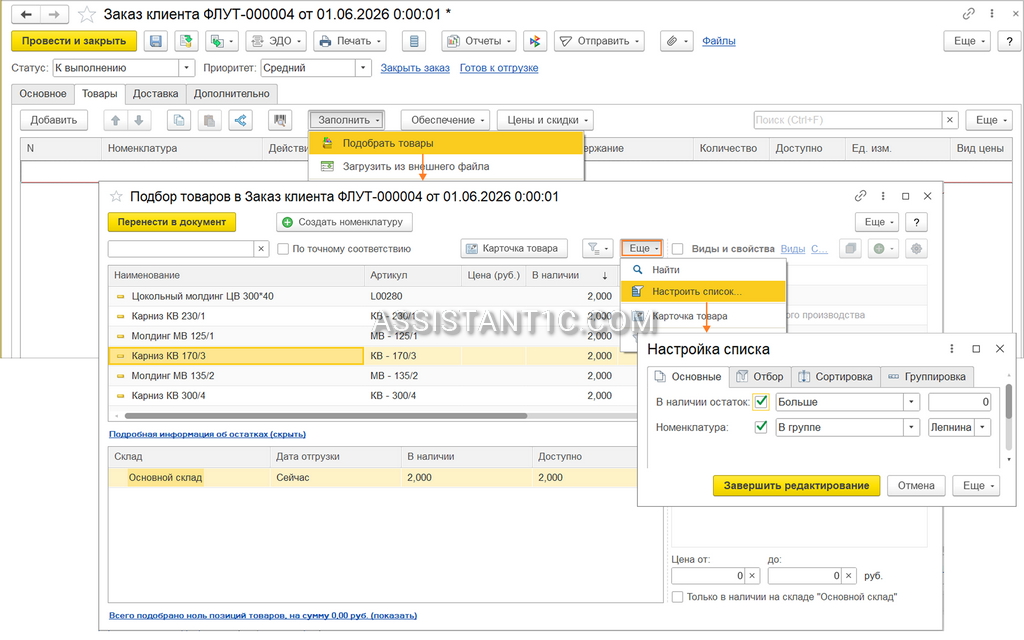
Добавляем товар в корзину, кликнув на него два раза. После выбора товаров нажимаем «Перенести в документ».
Дозаполняем остальные поля, вид цены и цену. Если по указанным позициям номенклатуры установлены цены для видов цен, то они подставятся автоматически. В нашем случае цены указаны произвольно.
В колонке «Доступно» отразится доступный остаток на складе. В колонке «Действие» изначально проставлено «К обеспечению».
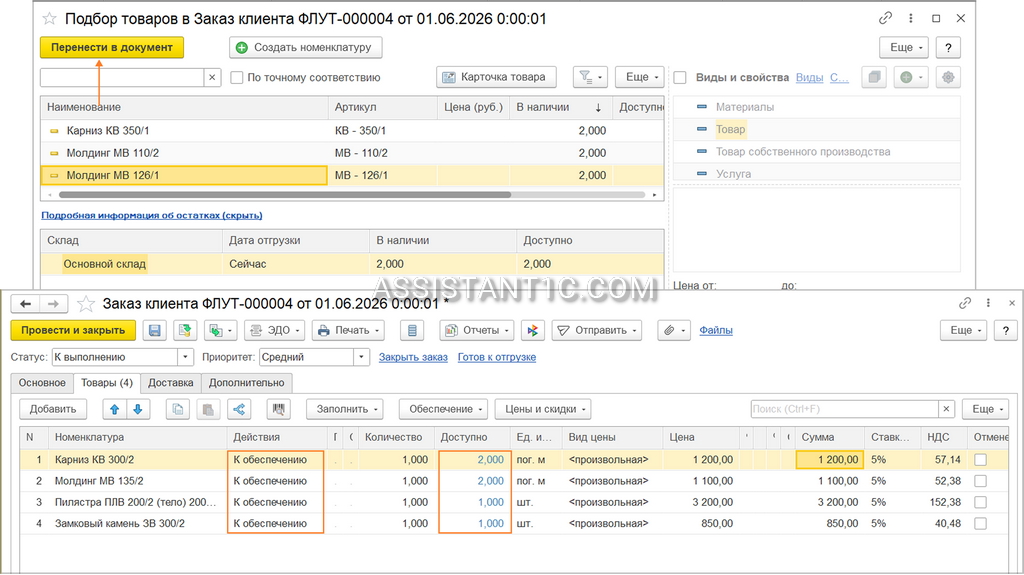
Отмечаем, как будет обеспечиваться товар для этого заказа. Способ обеспечения можно указать для каждого товара отдельно либо для всех строк сразу (если он одинаковый). Для этого выделяем все строки, нажимаем кнопку «Обеспечение» и выбираем из списка действие с товаром. Например, укажем «Резервировать». Это значит, что товар на складе будет «отложен» под этот заказ и его не получится продать другому клиенту без отмены резерва.
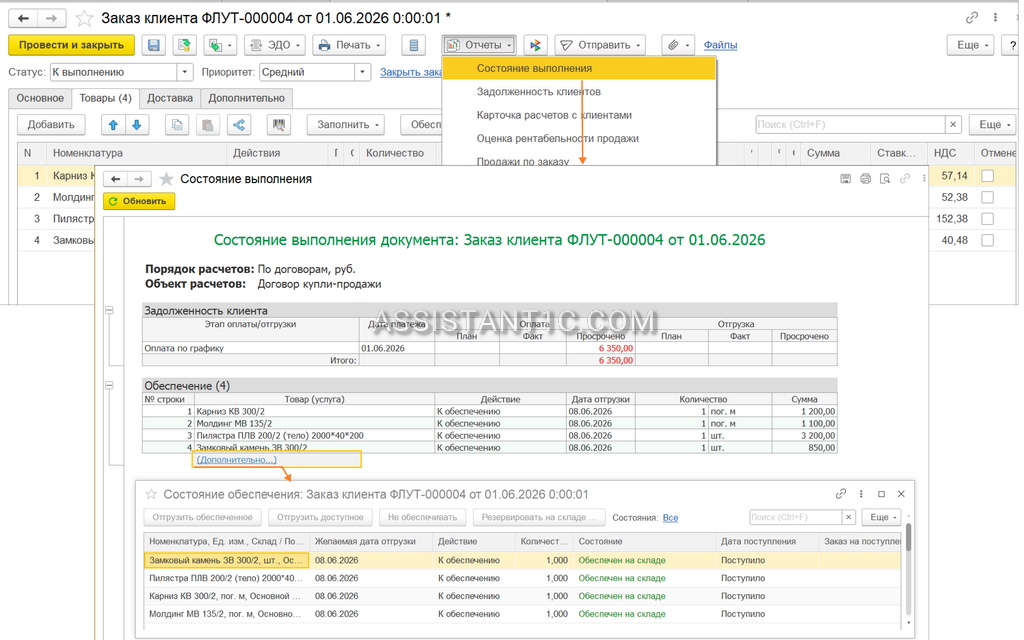
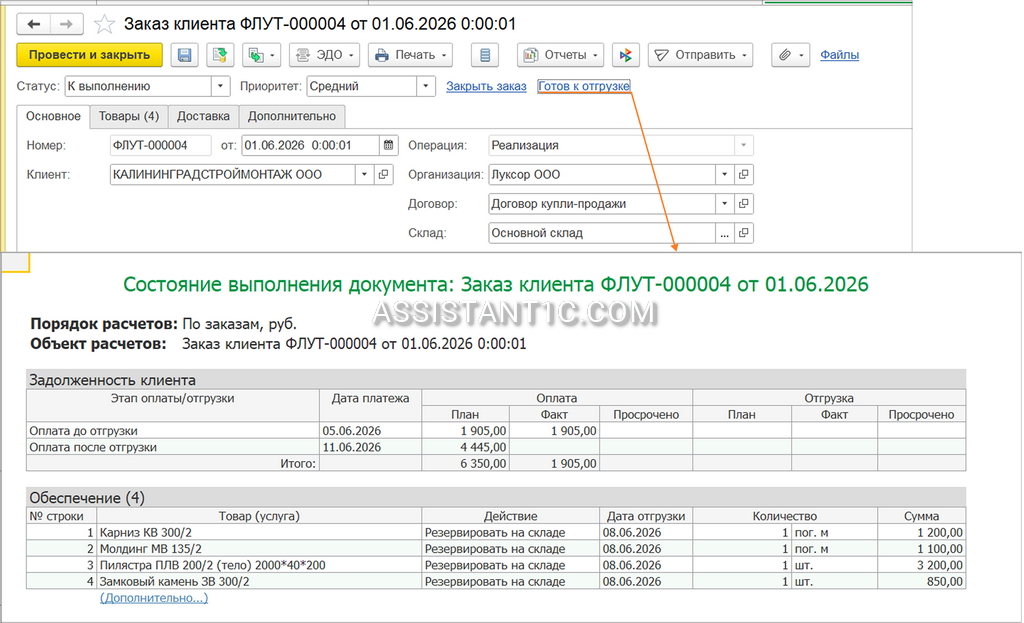
Проверить обеспечение по заказу можно по ссылке «Состояние обеспечения» в нижней части окна на вкладке «Товары» либо через отчет «Состояние выполнения». Нажимаем «Отчеты – Состояние выполнения», а затем по ссылке «Дополнительно» открываем окно «Состояние обеспечения».
Из заказа можно запланировать отгрузку товара. Для этого установим галочку «Отгружать одной датой» под таблицей с товарами и укажем желаемую дату. Если отгрузка будет проходить поэтапно, то снимаем галочку и проставляем даты отдельно для каждой строки с товаром.
Отклонение от даты отгрузки не будет препятствовать фактической отгрузке товара. Планируемая дата отгрузки используется исключительно для контроля сроков, а также к ней может быть привязана дата оплаты заказа.
Оплата заказа клиента в 1С:УТ
В заказе клиента фиксируется как планируемая отгрузка, так и предстоящая оплата. Этапы оплаты можно указать как в соглашении или договоре с клиентом, так и настроить непосредственно в заказе.
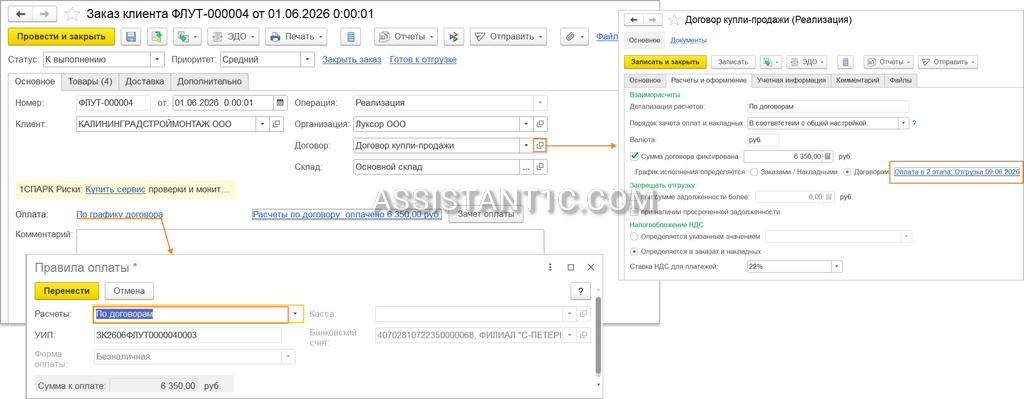
На вкладке «Основное» по ссылке в строке «Оплата» мы попадаем в окно «Правила оплаты». Здесь можно задать:
- Расчеты – какими документами будут планироваться оплаты от клиента.
- Форма оплаты – наличная, безналичная или любая.
- В зависимости от формы оплаты выбирается касса и/или банковский счет. Форма оплаты носит информационный характер для планирования и не ограничивает фактический способ оплаты. Эти данные используются при планировании и составлении платежного календаря.
При оплате по договорам этапы оплаты фиксируются в договоре с клиентом.
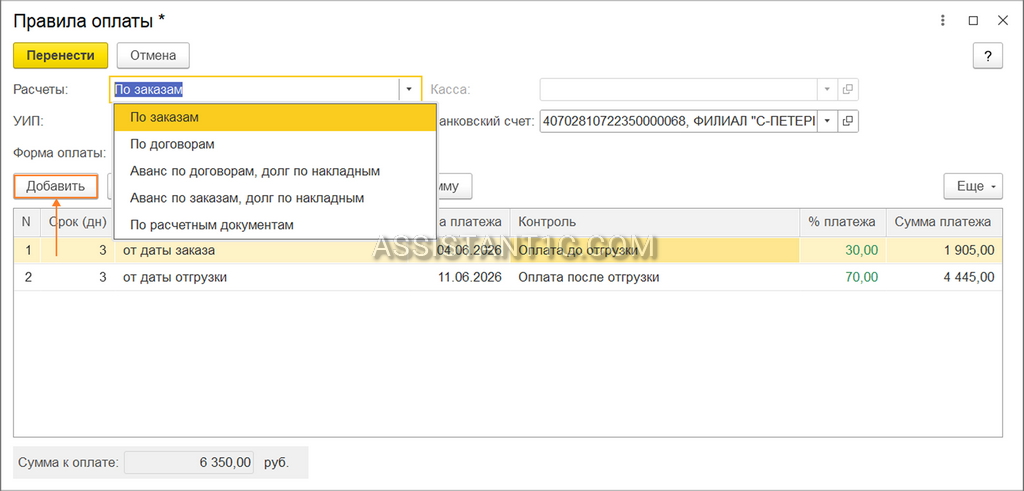
Если нужно установить правила оплаты в заказе, то добавляем строки в таблицу и указываем этапы. Например, оплата осуществляется в два этапа:
- Аванс – 30% до отгрузки в течение 3 дней от даты заказа.
- Окончательная оплата – 70% после отгрузки в течение 3 дней от даты отгрузки.
При указании этих данных программа распределит сумму заказа по этапам и сформирует планируемые суммы платежа. После настройки этапов нажимаем «Перенести».
Возможно также указать комбинированные графики оплаты авансов и окончательного долга, либо фиксировать оплату по факту расчетными документами. По каждому этапу оплаты можно сформировать отдельный счет для клиента. Для этого в заказе нажимаем «Создать на основании – Счет на оплату».
Оплата безналичным способом в 1С:УТ
Безналичная оплата может происходить на расчетный счет, по эквайрингу, по QR-коду, по СБП.
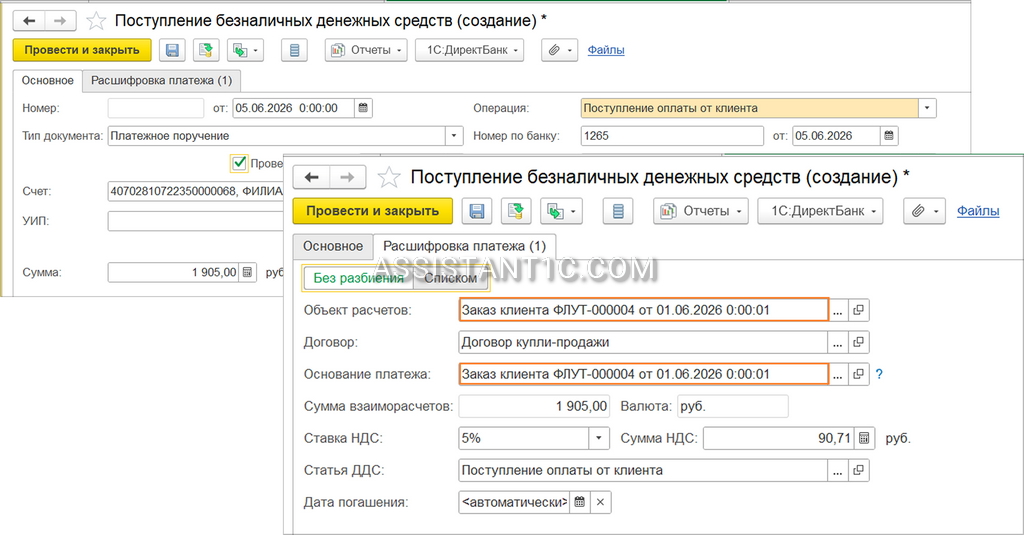
В документе поступления на вкладке «Расшифровка платежа» проверяем, чтобы в полях «Объект расчетов» и «Основание платежа» был указан заказ, по которому оплатил клиент. Если оплата происходит по нескольким заказам, то переключаемся на вкладку «Списком» и подбираем заказы.
Оплата наличными в 1С:Управление торговлей
Оплата наличными оформляется документом «Приходный кассовый ордер». При расчетах с юридическими лицами нужно помнить, что лимит на расчеты наличными в рамках одного договора не может превышать 100 000 рублей.
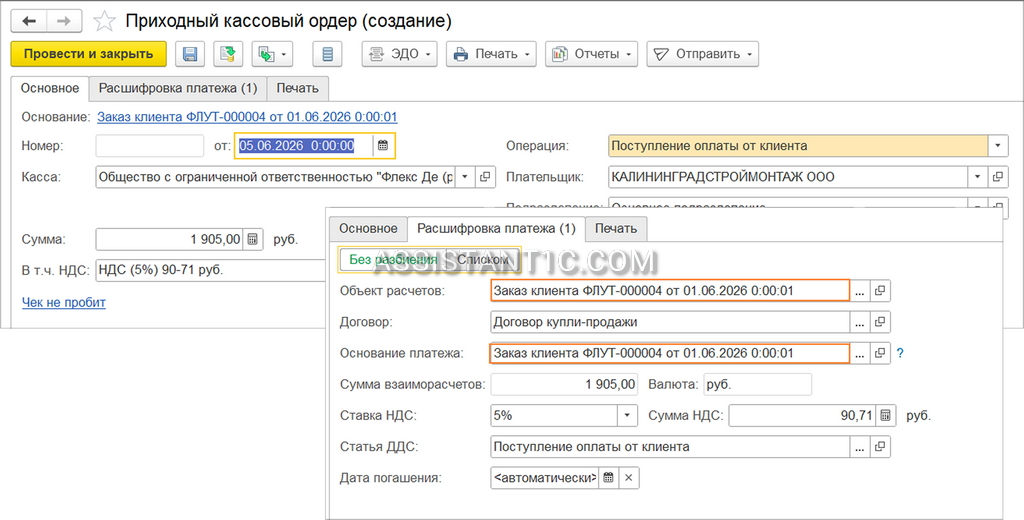
После проведения документа оплаты оплаченная сумма отразится в заказе клиента.
Статусы и состояния заказов клиента в 1С:УТ
В списке заказов отражаются статусы и состояния заказов. Мы можем отслеживать процент отгрузки и оплаты заказов.
Статусы заказов могут принимать значения:
- На согласовании – условия заказа еще не утверждены, идет согласование условий.
- К выполнению – заказ согласован. Можно выполнять отгрузку. Перед отгрузкой нужно перевести товары в статус «Отгрузить».
Статус меняется пользователем вручную в самом заказе.
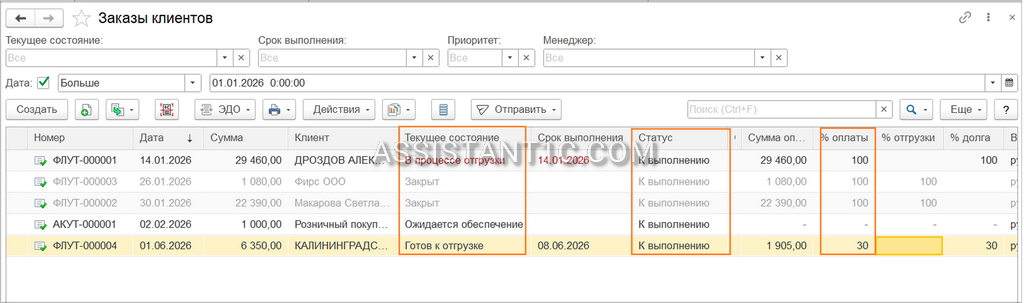
Текущее состояние заказов показывает, на каком этапе находится выполнение заказа. Состояние меняется в зависимости от операций, совершаемых с заказом и связанных с ним документов оплаты и отгрузки.
Посмотреть детали выполнения можно с помощью отчета «Состояние выполнения». Для этого достаточно перейти по ссылке текущего состояния (например, «Готов к отгрузке»).
После исполнения заказа (полной отгрузки и оплаты) документ автоматически переходит в статус «Закрыт». При необходимости пользователь может принудительно закрыть заказ, отменив неотгруженные строки заказа.
Заказ клиента задаёт сценарий для сделки: от резервирования продукции на складе до финального закрытия документа после отгрузки и полной оплаты. Статусы и состояния позволяют в реальном времени видеть, на каком этапе находится каждый заказ, а гибкая настройка обеспечения и графика оплаты помогает избежать путаницы при работе с большим потоком клиентов. Это делает документ не просто фиксацией договоренности с покупателем, а рабочим инструментом контроля продаж на всех этапах – от согласования условий до закрытия сделки.