Загрузка банковских выписок в 1С:УТ – это автоматическое создание документов по расчетному счету на основе данных из банка. Этот процесс переносит банковские операции в программу и превращает их в нужные документы, такие как поступление от покупателя, оплата поставщику, списание комиссии банка или уплата налога. Разберем, как настроить клиент-банк в 1С:Управление торговлей и загрузить выписку.
Настройка клиент-банка в 1С:Управление торговлей
Настройка клиент-банка зависит от того, как будут загружаться выписки:
- Прямой обмен «1С:ДиректБанк» – это наиболее удобный и автоматизированный вариант.
- Через файл, полученный из банка. Файловый обмен используют, когда прямая загрузка не подходит или временно не работает.
Можно комбинировать оба эти варианта в зависимости от ситуации. Система позволяет отключить настройки и, при необходимости, вернуться к прежнему варианту.
Настройка выполняется отдельно для каждого расчетного счета.
Обмен через файл
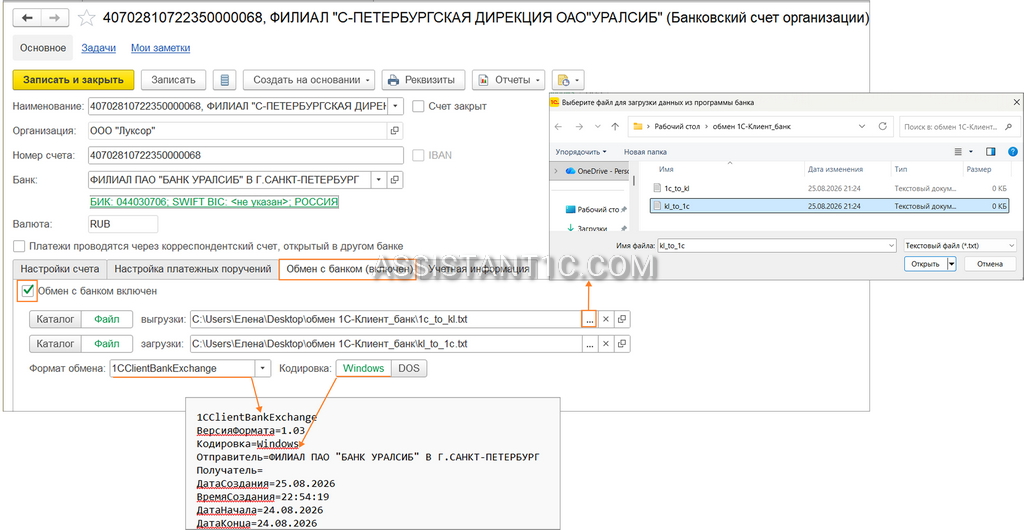
Для настройки обмена откроем карточку счета на вкладке «Обмен с банком».
- Поставим галочку «Обмен с банком включен».
- Укажем расположение каталога или файла для загрузки выписки и, если требуется, для выгрузки платежных поручений.
Файл выгрузки из интернет-банка имеет формат «txt». Банки могут называть этот формат также «1С».
При загрузке выписки из банка файл обычно имеет имя «kl_to_1c.txt», а при выгрузке платежных поручений в файл для банка – «1c_to_kl.txt».
- Указываем формат обмена с банком – обычно «1CClientBankExchange» и кодировку – «Windows». Эта информация содержится в файле выгрузки из банка.
Прямой обмен – 1С:ДиректБанк
Чтобы подключить сервис прямого обмена, нужно в разделе «НСИ и администрирование – Настройка интеграции – Обмен электронными документами – Обмен с банками» проставить галочку «Сервис 1С:ДиректБанк», а затем создать настройку по ссылке «Настройка обмена с банками», следуя подсказкам программы. Порядок настройки зависит от обслуживающего банка – одни предоставляют готовый файл с настройками, а для других достаточно указать учетные записи в банке.
Настройку можно включать и отключать с помощью галочки «Недействительна».
Когда прямой обмен настроен – он отражается в карточке счета на вкладке «Обмен с банком (включен)».
Загрузка банковской выписки в 1С:УТ
Загрузка банковской выписки в 1С:УТ 11 выполняется в разделе «Казначейство – Банк – Безналичные платежи». Нажимаем «Выгрузка и загрузка платежей» и выбираем вариант загрузки. Указываем организацию и банковский счет, проверяем вариант загрузки и нажимаем «Загрузить».
- Если выписка загружается из заранее настроенного каталога, путь к файлу уже указан в поле «Настройки обмена». В этой папке находится файл, выгруженный из интернет-банка.
- При загрузке файла, сохраненного в другом месте на компьютере, нажимаем «Выбрать файл с выпиской банка» (значок папки) и выбираем нужный файл.
После загрузки на вкладке «Документы по банковской выписке» отразятся загруженные документы. Проведение документов и создание новых контрагентов регулируется с помощью кнопки «Настройки». Успешно обработанные документы имеют статус «Проведено банком».
С помощью кнопки «Документы выписки/Отчет о загрузке» можно распечатать список загруженных документов.
- При загрузке через 1С:ДиректБанк после нажатия «Загрузить» появляется окно аутентификации. В зависимости от настроек это может быть логин и пароль, SMS или ЭЦП.
После подтверждения учетной записи выписки автоматически будут загружены в систему. В разделе «Безналичные платежи» отразятся документы поступления и списания с расчетного счета.
Выполнить полный обмен с банком по входящим и исходящим документам, в том числе и получить выписку, можно по команде «1С:ДиректБанк – Синхронизировать с банком».
Выписки, загруженные через прямой обмен, можно открыть по команде «1С:ДиректБанк – Открыть банковские выписки» и вывести на печать, задав счет и временной период.
Настройка загрузки банковских выписок в 1С:УТ (прямой обмен или через файл) значительно ускоряет обработку платежей. Выбор способа зависит от возможностей банка и текущих задач, а гибкость системы позволяет легко переключаться между вариантами.