Номенклатура в 1С:Розница — основа всего товароучета. От того, насколько грамотно настроен справочник, зависит скорость работы кассира, точность остатков на складе и удобство работы с ассортиментом. В программе предусмотрены гибкие инструменты: группировка по категориям, характеристики, управление ценообразованием и массовая загрузка из Excel. В статье разберем, как создать и настроить справочник номенклатуры и какие возможности для этого использовать.
Настройка номенклатуры в 1С:Розница 3.0: с чего начать
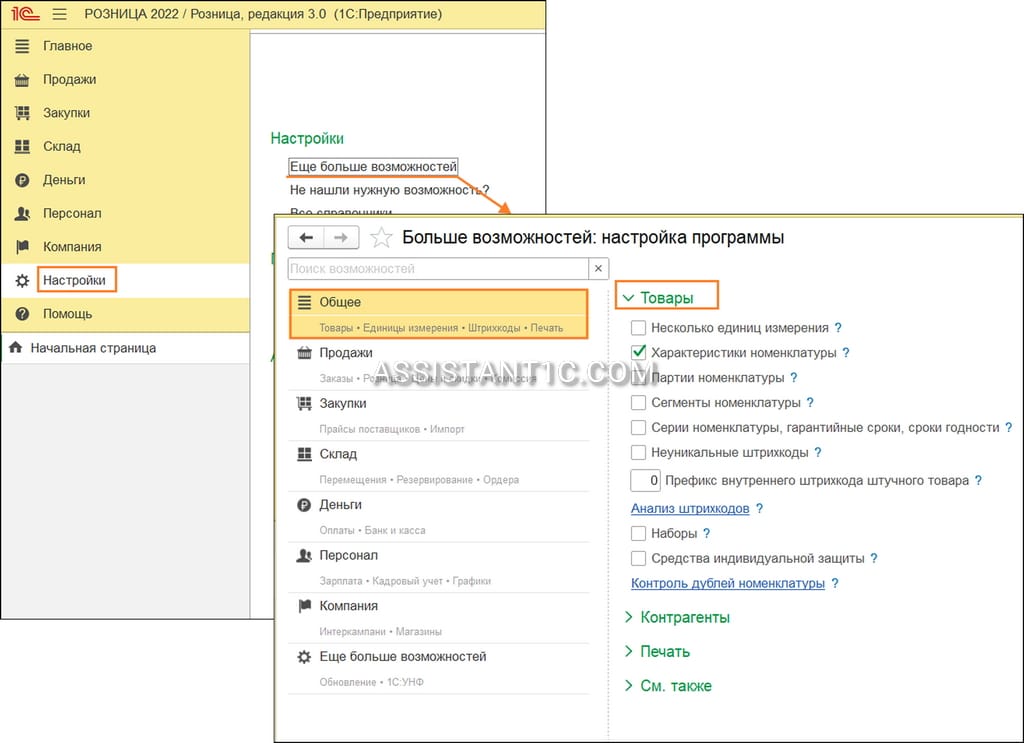
Прежде чем приступать к наполнению справочника номенклатуры, необходимо включить нужные опции в программе 1С:Розница. Перейдите в раздел «Настройки» и откройте окно «Еще больше возможностей». На вкладке «Общее» в разделе «Товары» установите флажки напротив нужных параметров:
- Несколько единиц измерения — для учета товара, например, и в штуках, и в килограммах.
- Характеристики номенклатуры — добавляют похожей номенклатуре отличительные свойства (цвет, размер и т. д.).
- Партии номенклатуры — позволяют группировать товар по партиям (например, для разделения комиссионного и собственного товара).
- Сегменты номенклатуры — для разделения товаров по произвольным признакам, например, для выделения товаров под распродажу.
- Серии номенклатуры, гарантийные сроки, сроки годности — для учета товаров с индивидуальными серийными номерами и ограниченным сроком хранения.
Справочник номенклатуры в 1С:Розница: интерфейс и возможности
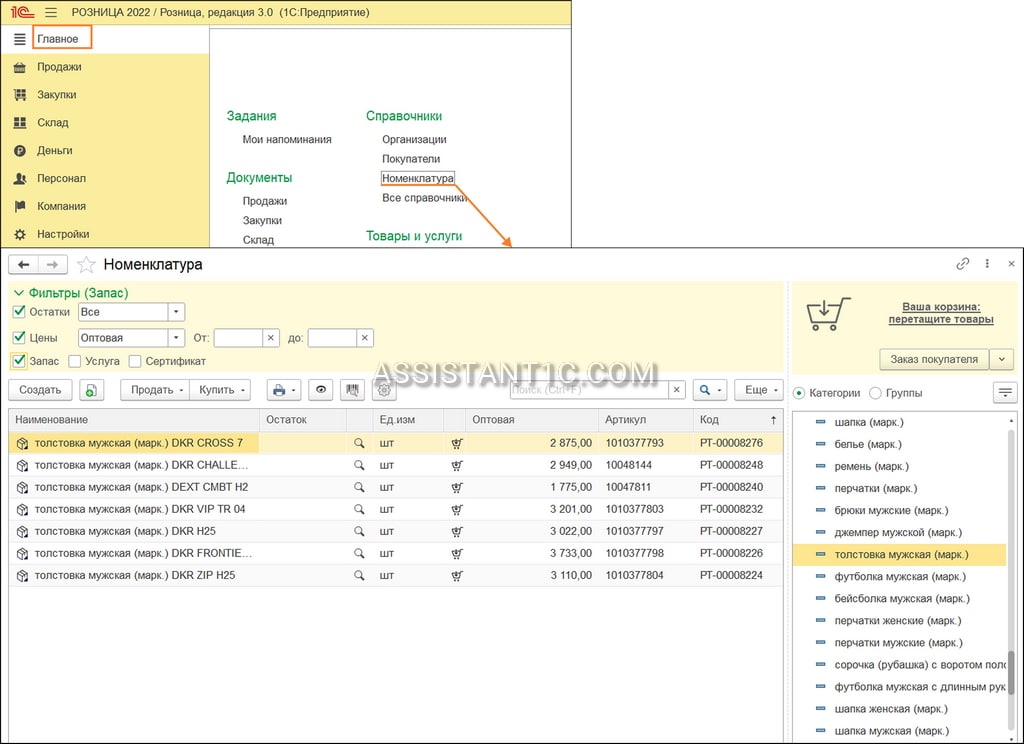
Справочник номенклатуры можно открыть из разделов «Главное», «Продажи», «Закупки» или «Склад». Это не только список номенклатуры, но и рабочее место продаж.
В левой (основной) части экрана отображается привычный иерархический список групп и товаров.
Правая часть предназначена для работы с документами продаж (корзина, заказы, чеки). Чтобы быстро найти нужный товар в левой части, можно использовать фильтры по типу товара, по остаткам на складе и по ценам.
Подобранные товары добавляются в корзину справа, откуда их можно затем перенести в нужный документ из всплывающего списка (например, «Заказ покупателя»).
Как добавить номенклатуру в 1С:Розница: создание и копирование
Создать новую позицию можно несколькими способами:
- Добавление нового элемента. Нажмите кнопку «Создать». На основной вкладке заполните обязательные реквизиты: категорию, тип номенклатуры (для товаров — «Запас») и наименование. После записи элемента станут доступны для заполнения остальные вкладки.
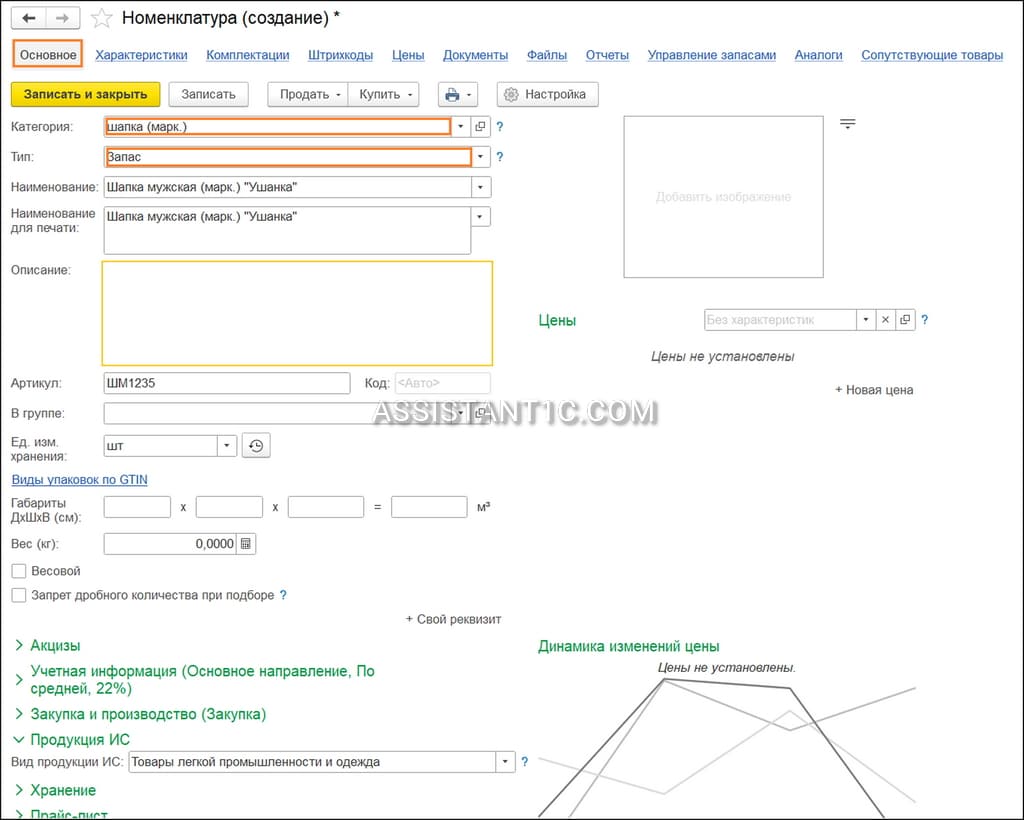
- Копированием элемента со схожими свойствами. Например, мы создаем товар, который отличается от созданного только названием, а все остальные характеристики схожи.
Номенклатуру можно структурировать для удобства работы. Доступно два варианта разделения:
- По группам — отдельные папки для визуальной сортировки товаров. Внутри одной группы могут находиться товары с различными свойствами.
- По категориям — группировка по общим признакам.
Переключение между группами и категориями выполняется в правой части формы. При указании категории свойства товара заполнятся автоматически по ее данным.
Виды и категории номенклатуры в 1С:Розница
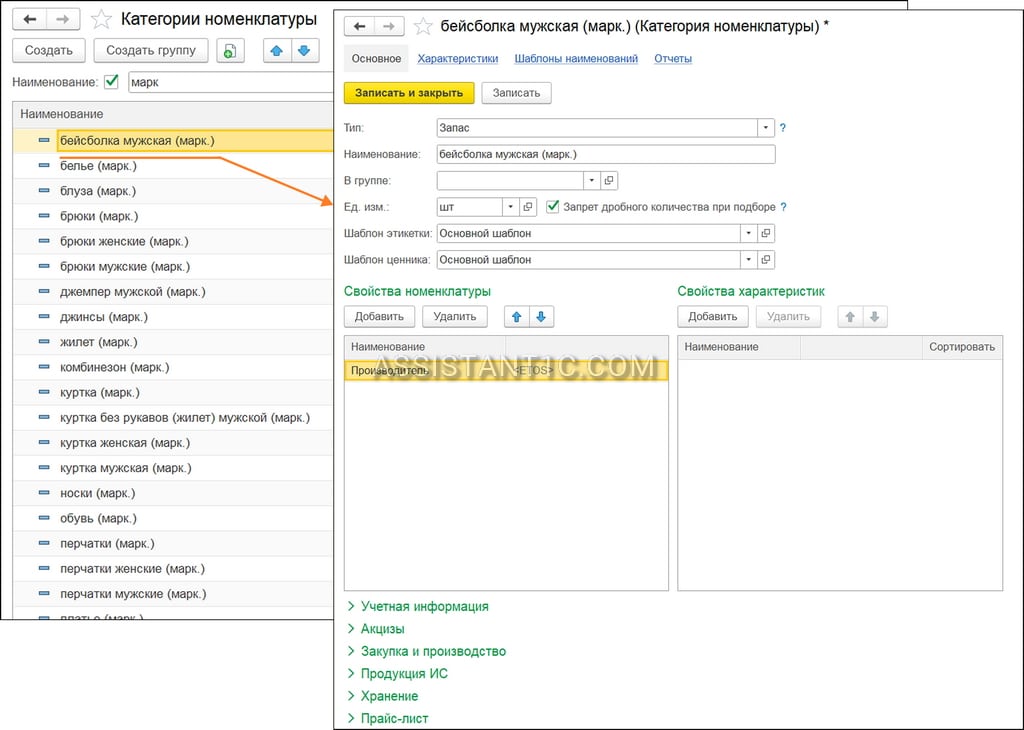
Категория задает правила учета для всех входящих в нее товаров. Для категории можно настроить:
- Тип номенклатуры. Для товаров выбирается запас.
- Единицы измерения.
- Шаблоны этикеток и ценников.
- Свойства номенклатуры и характеристик (например, производитель).
Дополнительно можно задать серийный учет (серийные номера, срок годности), признак маркировки и другие свойства.
Карточка номенклатуры в 1С:Розница: настройка характеристик
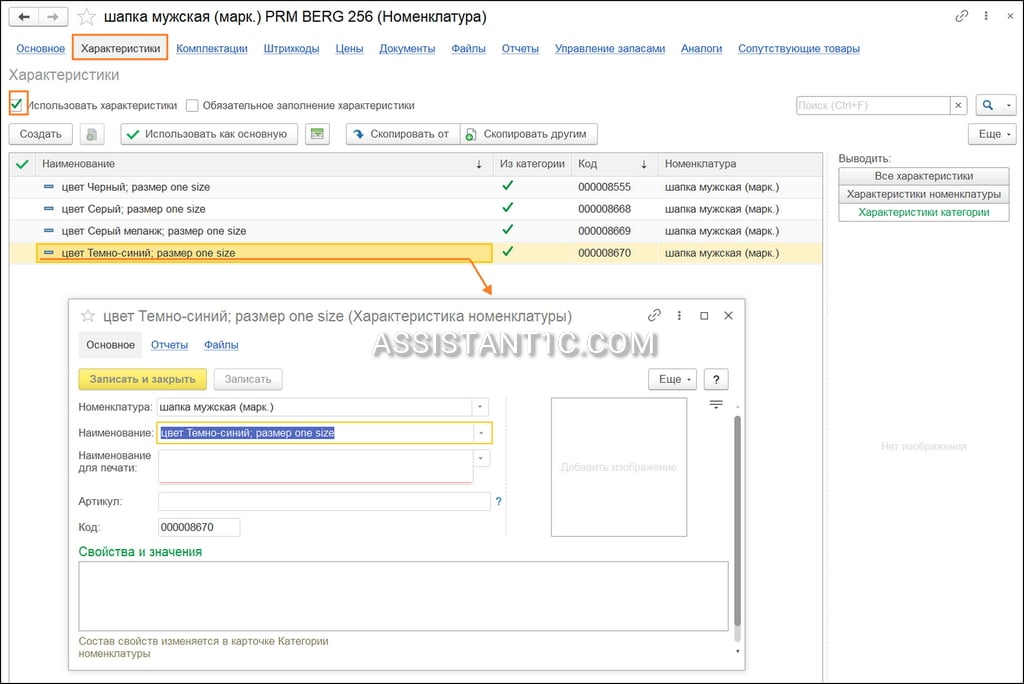
Характеристики номенклатуры используются для разделения однотипных товаров по какому-либо признаку. Например, для одежды и обуви может быть установлен цвет и размер. Вводятся характеристики, чтобы «не раздувать» справочник номенклатуры.
В нашем примере для одной номенклатуры «Шапка мужская PRM BERG 256» создано несколько характеристик по цветам и размерам. Чтобы использовать этот механизм, в карточке товара должен быть установлен флаг «Использовать характеристики». Если характеристика была заполнена по категории, то в списке характеристик данной номенклатуры появится отметка «Из категории».
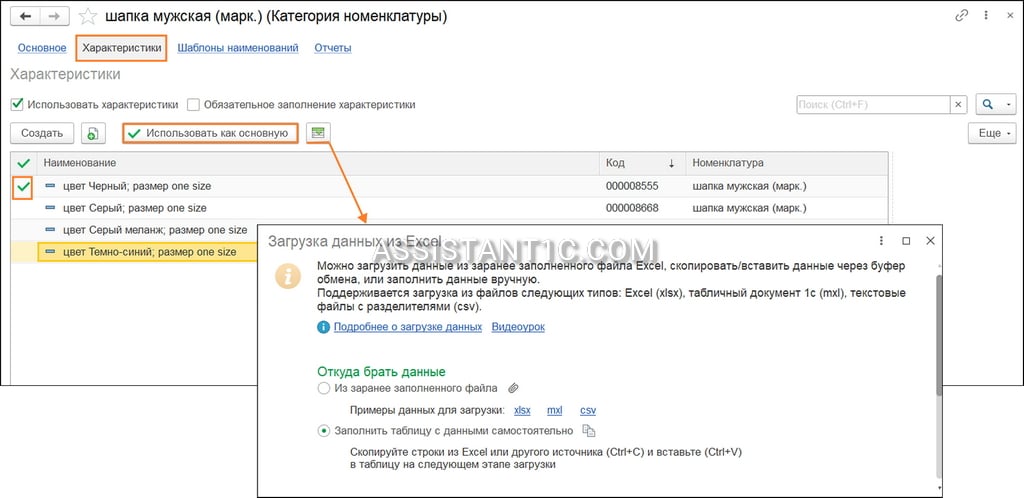
Характеристики, заданные на уровне категории, предварительно настраиваются в карточке самой категории. По ссылке «Характеристики» указываются свойства для выбранной категории, которые будут доступны для выбора в номенклатуре. По кнопке «Использовать как основную» можно выделить одну характеристику. Она будет подставляться в документы для товаров этой категории в первую очередь. Добавить новую можно по кнопке «Создать» или с помощью загрузки из Excel.
Установка и изменение цен номенклатуры в 1С:Розница
Цены в 1С:Розница хранятся в специальном регистре и могут быть установлены несколькими способами.
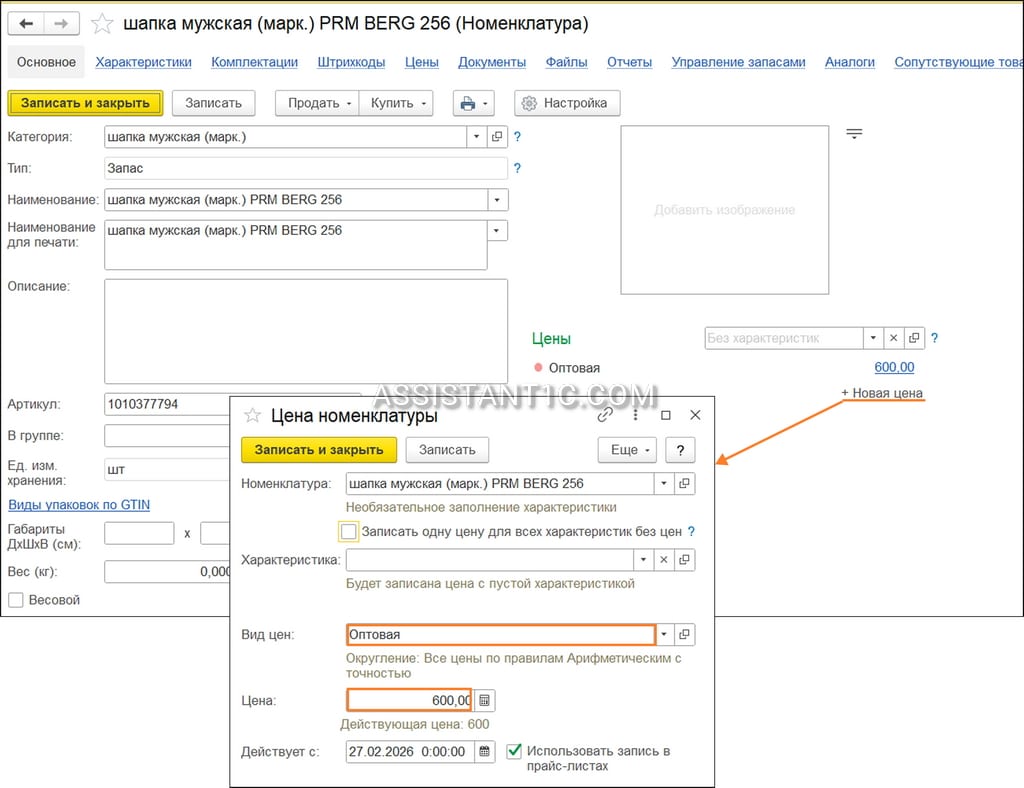
Установка цены из карточки товара
Вариант подходит для единичных позиций и не требует создания отдельного документа:
- По кнопке «+ Новая цена» — быстрая установка цены с указанием типа и даты начала действия.
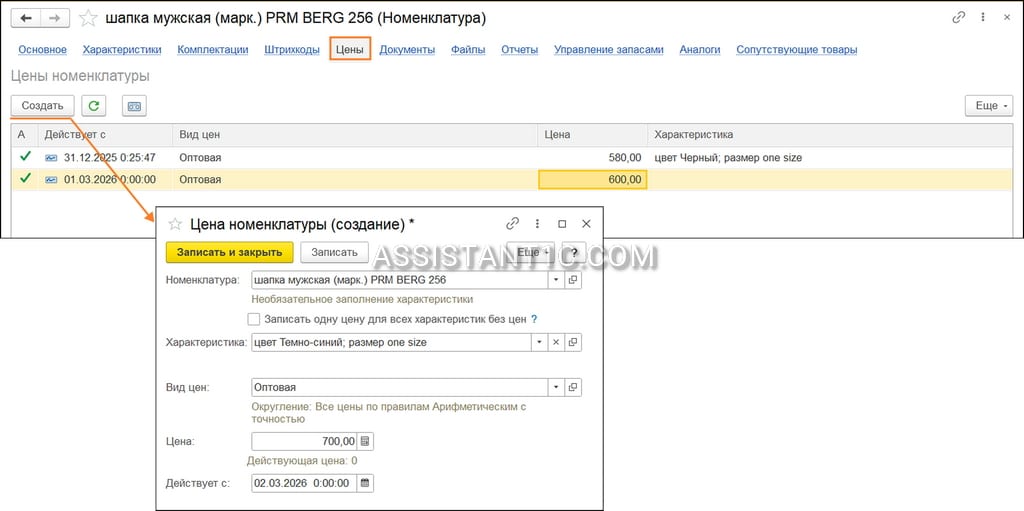
- По ссылке «Цены» — открывается история изменения цен с возможностью добавить новую запись.
Установка цен документом
Для массового изменения цен используется специальный документ «Установка цен номенклатуры» в разделе «Продажи — Цены и скидки»:
- На первой вкладке отмечаем флажками виды цен, которые нужно установить.
- Можно установить как фиксированные значения, так и рассчитывать одни виды цен на основе других (по формуле или процентом). Например, цена «Мелкий опт» = «Оптовая» × 10%.
- Здесь же можно настроить, что будет показано на второй вкладке: действующая цена, отклонение, % наценки.

Вкладку «Товары» можно заполнить по-разному:
- По приходным накладным — доступно при включенной настройке «Заполнять из документа-основания» для вида цен.
- По категориям или группам — для установки цен на определенный ассортимент (например, только на зимнюю обувь).
- По виду цен.
- По специальному отбору — с учетом остатков на складе, дат установки цен, целевых групп и других факторов.
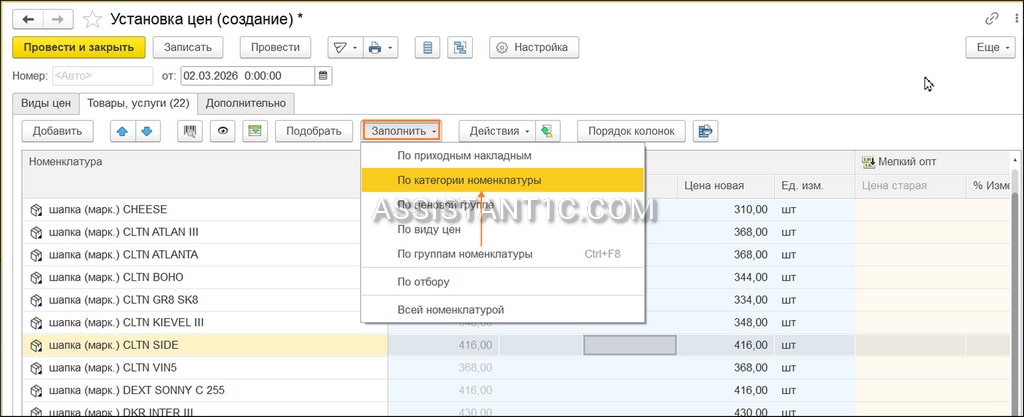
Также цены можно загрузить из Excel-файла. Нужно указать программе критерий сопоставления номенклатуры и задать цены для загрузки.
Как перенести номенклатуру в 1С:Розницы из Excel
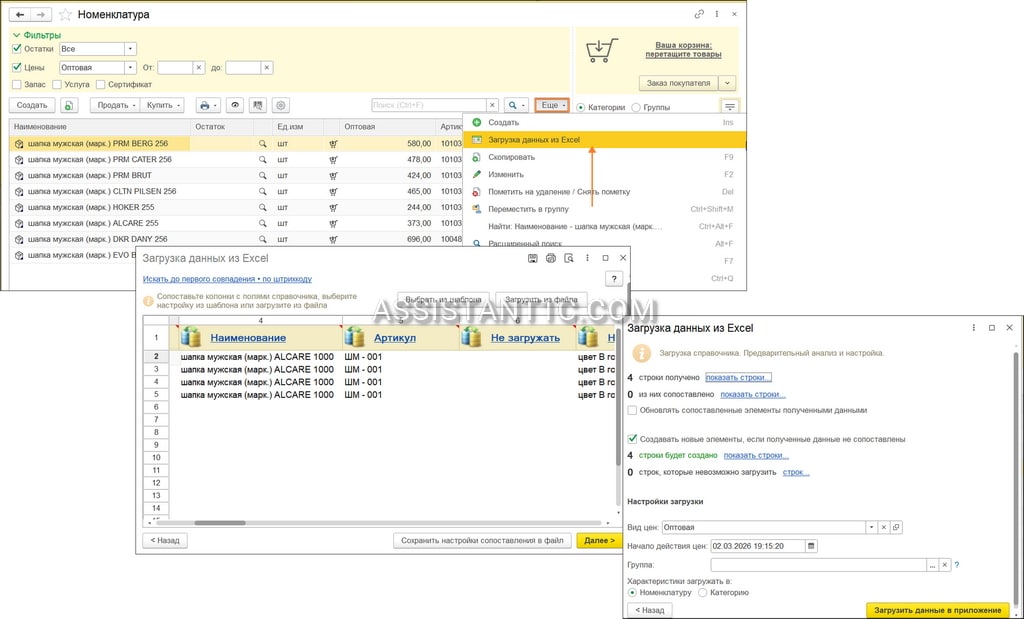
Загружать данные в справочники и документы в 1С:Розница можно с помощью обработки «Загрузка данных из файла». Ее можно использовать и для переноса большого объема номенклатуры из Excel. Загрузка доступна в двух форматах:
- Из внешнего файла. Необходимо подготовить Excel-файл с колонками (артикул, наименование, категория и др.) и сопоставить их с названием полей в программе. Перед загрузкой рекомендуется проверить файл на наличие пустых строк и дубликатов, чтобы процесс прошел без ошибок.
- Из таблицы, вставленной непосредственно в окно загрузки. Обязательные для заполнения реквизиты выделены жирным. В нижней части указываем, что делать с несопоставленными элементами. Если включено «Создать» — будут добавлены новые элементы справочника.
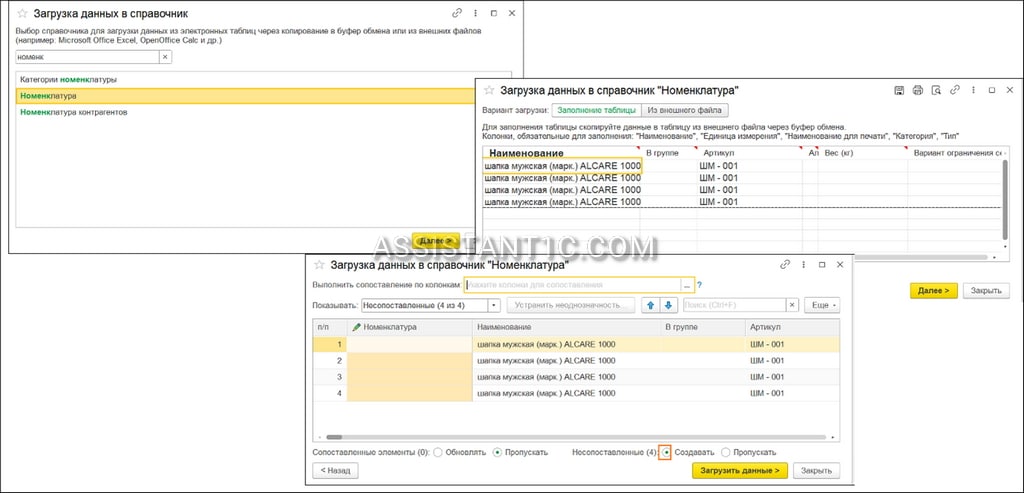
Загрузку можно выполнить и из списка справочника «Номенклатура». После завершения загрузки программа выдаст отчет о количестве найденных позиций и строк к загрузке.
Грамотно настроенная номенклатура в 1С:Розница 3.0 — это не разовая задача, а основа стабильной работы магазина. Настройка категорий сокращает время на заполнение карточек и снижает количество ошибок. Характеристики помогают не перегружать справочник, а механизм загрузки из Excel — быстро обновлять большой ассортимент и цены без ручного ввода. Чем точнее настроен справочник с самого начала, тем меньше правок потребуется в процессе работы.