Отчеты в 1С:УНФ — это основа управленческого учета, без которой руководителю сложно оценить реальное состояние бизнеса. Программа содержит десятки готовых инструментов визуализации данных, которые покрывают все ключевые участки: от складских остатков до финансовых результатов компании. Разберем, какие отчеты доступны в 1С:Управление нашей фирмой, как их настраивать и использовать для управления компанией.
Какие отчеты можно сформировать в 1С:УНФ
1С:УНФ ПРОФ содержит множество отчетов, с помощью которых можно анализировать бизнес:
- Стандартные отчеты — готовые решения, разбитые по разделам учета (продажи, закупки, деньги, производство).
- Универсальный отчет — гибкий настраиваемый инструмент. Он применяется, когда стандартных отчетов недостаточно и требуется собрать данные из разных таблиц, справочников или документов.
- Монитор – интерфейс, состоящий из сгруппированных отчетов.
Отчеты в 1С:УНФ расположены по разделам, соответствующим главному меню, что позволяет легко ориентироваться при поиске отчета. В каждом разделе есть подраздел «Аналитика» для перехода к списку отчетов. Например, открываем раздел «Продажи – Аналитика — Отчеты».
Отображение отчетов на странице настраивается с помощью переключателей под кнопкой «Еще» в правом верхнем углу:
- Список – отображается название отчета и его краткое описание. Описание можно скрыть или включить, переключателем «Показывать подсказки» по кнопке «Настройка».
- Картинки – это модель, как выглядят сформированные отчеты. Здесь сразу видно, какая информация выводится в отчет.
Чтобы перейти к отчетам других разделов, листаем вниз и находим ссылку «Все отчеты». Эта ссылка доступна внизу каждого раздела.
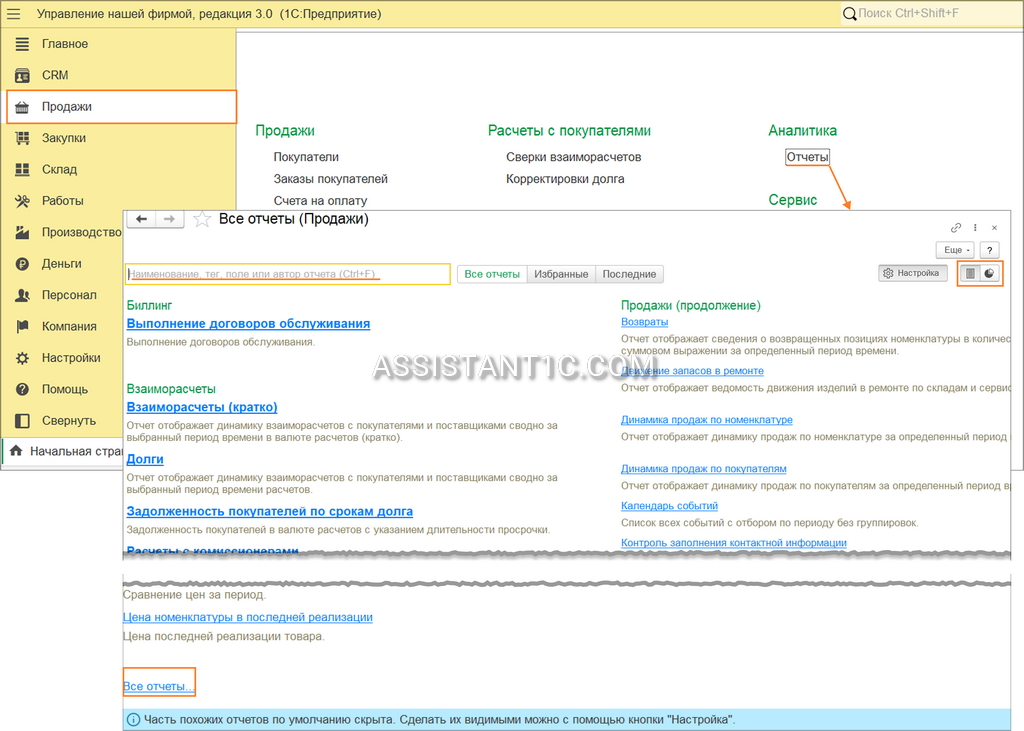
По ссылке мы попадаем в справочник, где хранятся все доступные в программе отчеты, сгруппированные по разделам и подразделам с функцией поиска. Если мы не знаем, в каком разделе расположен отчет, его можно найти по поиску из любого раздела, начав вводить название отчета или его часть.
Например, мы хотим сформировать отчет, который бы показывал оплаченные покупателями заказы, но точно не знаем, как он называется. Для этого достаточно ввести в поисковую строку «заказ», и программа покажет все отчеты, которые связаны с этим словом.
В 1С:УНФ отчеты можно представить в виде:
- Таблицы.
- Графиков (диаграмм).
- Совмещения диаграммы с данными, выведенными в таблицу в одном отчете.
- Монитора – набора дашбордов, который совмещает информацию из нескольких отчетов.
Монитор руководителя в 1С:УНФ
Монитор руководителя или «Пульс бизнеса» — это обработка или, своего рода гибкий монитор, который собирает информацию из различных отчетов и выводит ее в единый интерфейс в наглядном виде. Обработку можно открыть из раздела «Компания», перейдя к списку отчетов.
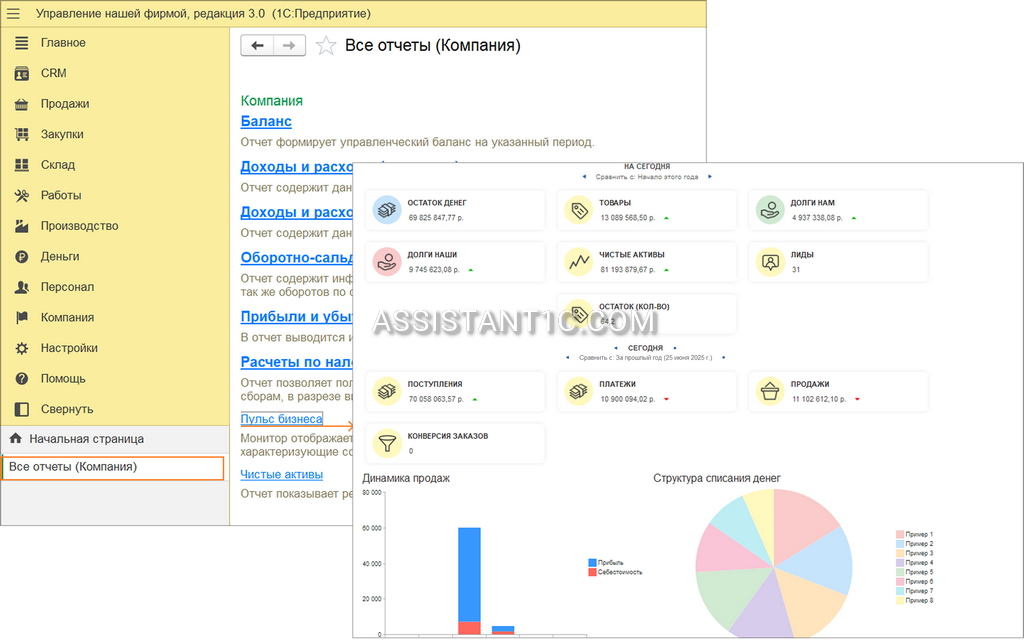
По умолчанию он отображается на начальной странице.
Все данные в «Пульсе бизнеса» делятся на два смысловых блока:
- Статические остатки на конкретную дату (деньги, дебиторская и кредиторская задолженность, чистые активы);
- Динамические обороты за выбранный интервал (приходы, расходы, выручка, число чеков).
У каждого блока есть интервал для сравнения показателей, причем он не обязательно должен быть одинаковым. Например, для остатков можно взять прошлый месяц, а для оборотов — прошлый год.
Монитор гибок в настройке: каждый пользователь может самостоятельно определять состав цифр, графиков и диаграмм под свои задачи и настраивать показатели:
- Редактировать действующие показатели – значок шестеренки.
- Удалять неактуальные – значок корзины.
- Перемещать по странице – значок со стрелочками.
- Добавлять новые показатели – иконка «+Добавить показатель».
Например, нам нужно создать отдельные блоки для остатков на расчетных счетах и в кассе. Добавим отображения остатка денег на счетах:
- Раздел учета – Деньги.
- Показатель – остаток денег.
- Заголовок – Остаток денег на расчетных счетах.
- Нажимаем «+ Добавить фильтр» и в открывшемся окне вносим все расчетные счета списком.
- Выбираем цвет для иконки показателя. Для лучшего восприятия информации показатели можно объединять в группы по цветам.
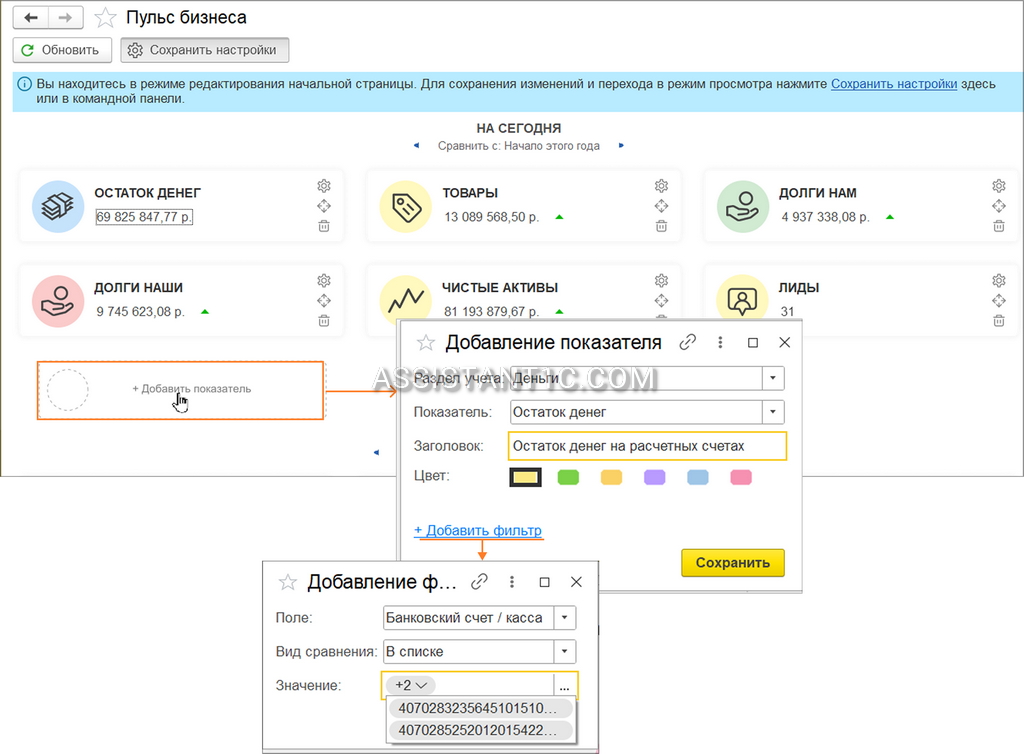
Помимо числовых значений, в нижней части экрана размещаются диаграммы. Их добавление и настройка выполняются аналогично: задается заголовок и показатель, который нужно визуализировать графически.
Как настроить отчет в 1С:УНФ
Стандартные отчеты в 1С:УНФ имеют первоначальную предопределенную настройку. Однако их легко можно адаптировать под свои потребности.
К основным видам настроек отчета относятся:
- Группировка – разбивает структуру по заданным уровням иерархии. Позволяет детализировать данные по выбранному полю (например, по товару, складу или контрагенту).
- Сортировка – упорядочивает данные по заданному правилу – по возрастанию или убыванию.
- Отбор – формирует фильтр, исключая ненужные строки из выборки. Выводится только та информация, которая соответствует заданным условиям.
Рассмотрим, как применить эти настройки на примере.
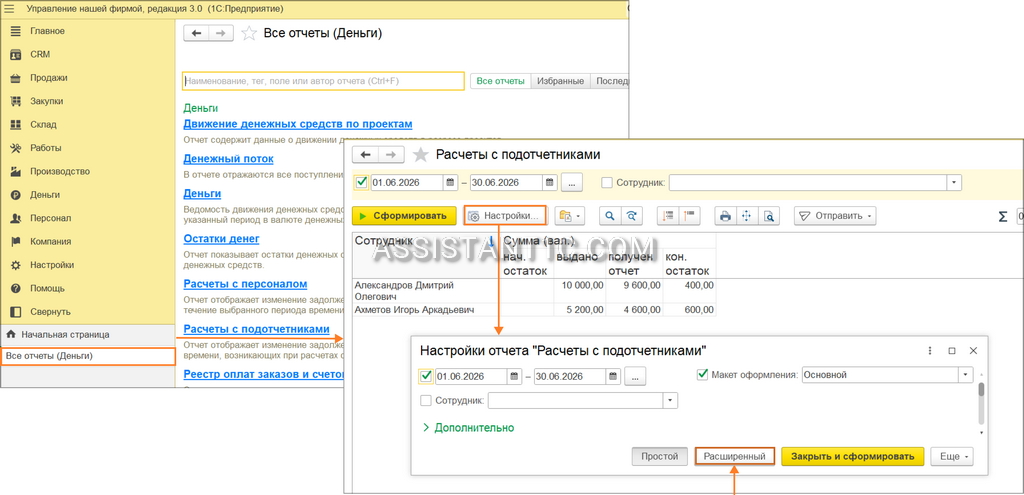
Предположим, бухгалтеру нужен отчет по подотчетным лицам для отслеживания задолженности подотчетников за период в порядке возрастания задолженности. При этом важно знать, как выдавались деньги – из кассы или с расчетного счета. Для формирования отчета перейдем в раздел «Деньги – Аналитика – Отчеты» и найдем отчет «Расчеты с подотчетниками».
Стандартный вариант отчета показывает движения подотчетных средств по сотрудникам и формирует остатки за период. Однако он не показывает, какими документами сформировались движения денег.
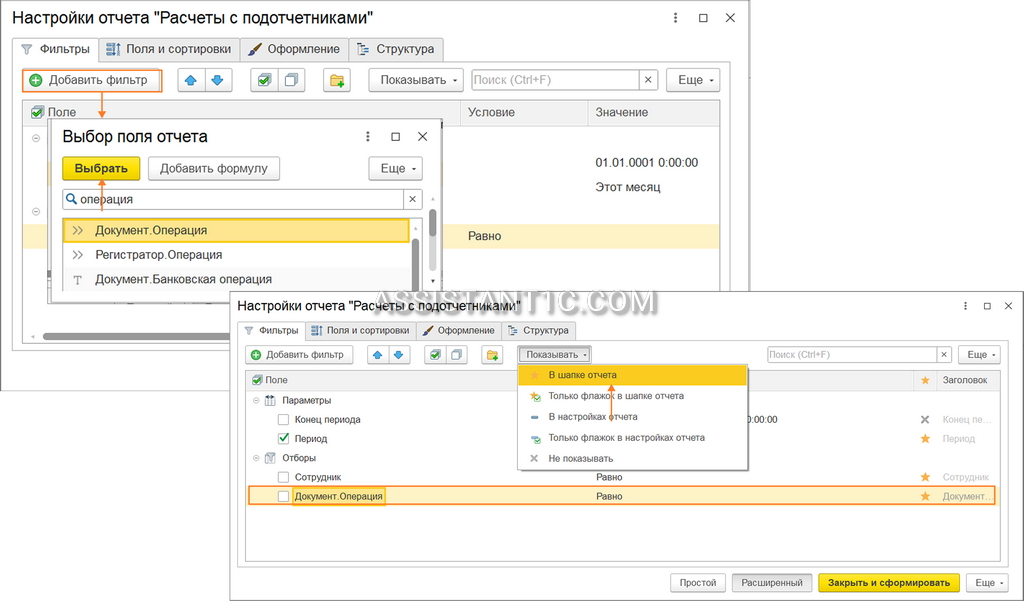
Донастроим отчет, чтобы вывести в него документы. Для этого нажмем «Настройки» и перейдем в расширенный вариант отчета по кнопке «Расширенный».
- Создадим группировку.
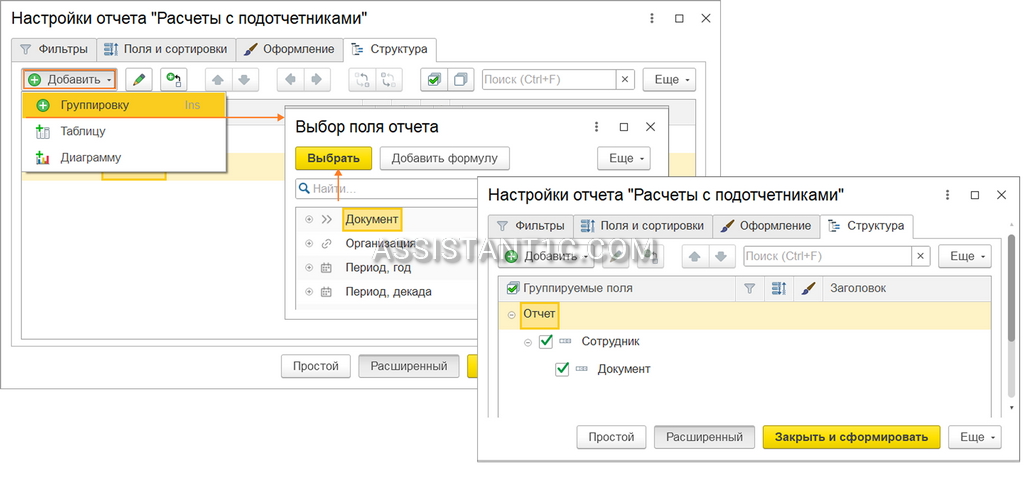
На вкладке «Структура» нажимаем команду «Добавить» и выбираем «Группировку». В окне выбора поля отчета находим поле «Документ», выделяем его и нажимаем «Выбрать».
В структуре поле «Документ» расположено под полем «Сотрудник». Это значит, отчет сгруппируется по сотрудникам и относящимся к ним документам.
- Создадим сортировку.
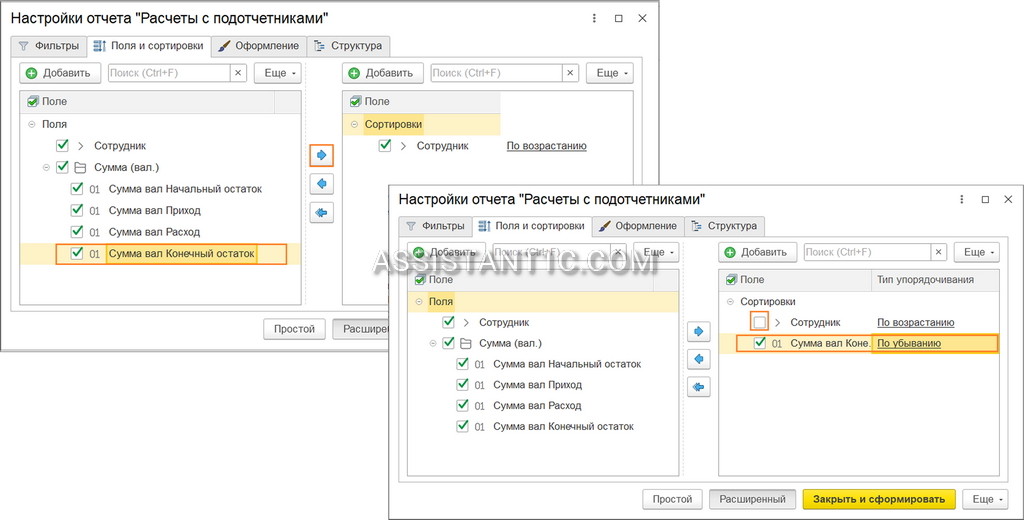
На вкладке «Поля и сортировки» выделим поле «Сумма вал Конечный остаток» и синей стрелочкой перенесем его в правую часть окна. Установим тип упорядочивания – «По убыванию», чтобы сверху отражались самые большие суммы долга в отчете. Сортировку по сотруднику отключим.
- Создадим отбор.
На вкладке «Фильтры» добавим фильтр по полю «Документ. Операция». Снимем пока галочку с отбора и перенесем его в шапку отчета, чтобы он всегда был под рукой.
Сохраним настройки и сформируем отчет. По каждому сотруднику будут выведены документы, формирующие задолженность с указанием того, как выдавались деньги под отчет (расход из кассы или расход со счета) и сумма долга. При необходимости можно установить отбор по операции выдачи под отчет. Например, чтобы посмотреть, какие суммы выдавались со счета, установим фильтр по виду операции «Расход со счета — Подотчетнику».
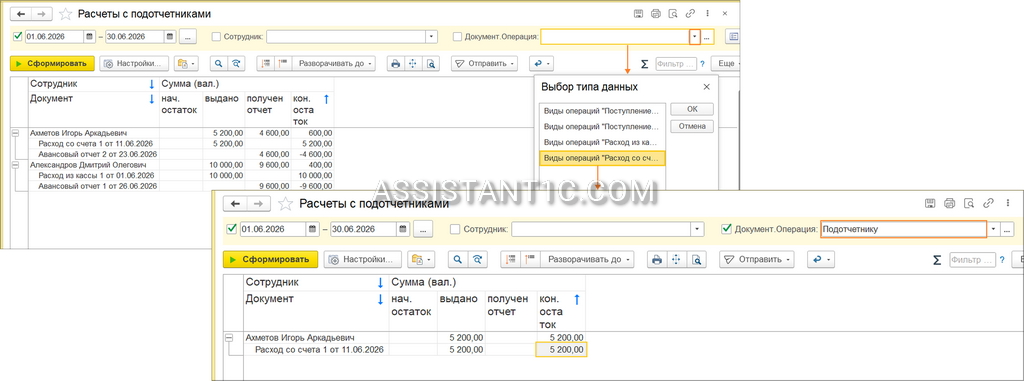
Чтобы формировать такой отчет в будущем без лишних донастроек, вариант отчета можно сохранить («Еще – Варианты отчета – Сохранить как»), присвоив отчету свое имя.
Отчеты по товарам и остаткам в 1С:УНФ
Отчеты по складским остаткам в «1С:УНФ» относятся к разделу «Склад». Эти инструменты позволяют отслеживать актуальное наличие товаров и продукции на складах с детализацией по характеристикам, партиям, срокам годности и группам номенклатуры. С помощью отчетов можно отслеживать количество и стоимость остатков в различных ценах и прогнозировать наполняемость склада с учетом будущих поступлений и выбытий. Складские отчеты можно разделить на несколько основных групп:
- Отчеты по остаткам товаров – позволяют отслеживать актуальное наличие товаров и продукции на складах с детализацией по характеристикам, партиям, срокам годности и группам номенклатуры.
- Отчеты по стоимости запасов – показывают стоимость товарно-материальных ценностей (ТМЦ) в различных ценах номенклатуры. Позволяют оценить как себестоимость склада, так и реальную оценку в продажных ценах.
- Отчеты по движению запасов – показывают перемещение ТМЦ между складами, размещение товаров в заказах, оборачиваемость запасов.
- Отчеты по прогнозированию складских запасов – совмещают складские остатки с показателями продаж и заказов. Определяют потребность в товарах, материалах и продукции.
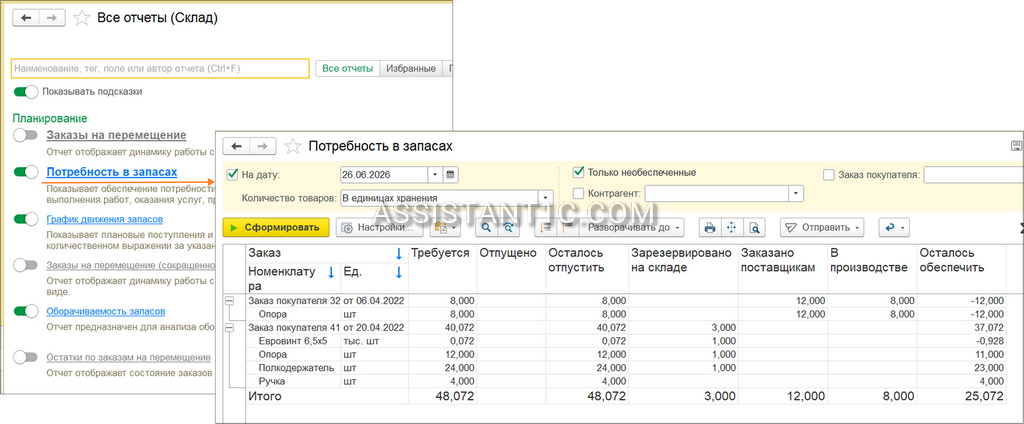
Например, отчет «Потребность в запасах» показывает, сколько еще требуется закупить товаров или произвести продукции по сформированным заказам покупателей. Это поможет менеджерам рассчитать сроки и вовремя отгрузить заказанные ТМЦ покупателям.
Отчет по заказам и контрагентам в 1С:УНФ
Отчеты по заказам и контрагентам не вынесены в отдельный раздел меню, а распределены по разделам: «Продажи» (для покупателей) и «Закупки» (для поставщиков). С помощью отчетов можно анализировать:
- Состояние расчетов с контрагентами – начальный остаток,
отгрузки, оплаты и конечный долг. Данные можно детализировать по заказам и договорам. Можно анализировать оплаты по счетам и заказам. - Задолженность контрагентов по срокам долга. Показывает суммы долга с градацией по периодам. Важно для защиты бизнеса от убытков, поддержания оптимального уровня оборотного капитала и сохранения доверительных отношений с партнерами.
- Аналитические отчеты базы контрагентов. Позволяют оценить работу с партнерами и проанализировать эффективность работы менеджеров с базой. Помогают контролировать заполнение контактной информации о партнерах.
- Отчеты по заказам – позволяют контролировать выполнение заказов и отслеживать их этапы. Предоставляют все необходимые данные для оперативного контроля отгрузок покупателям, закупок у поставщиков, оплат и этапов выполнения обязательств перед клиентами с детализацией по номенклатуре.
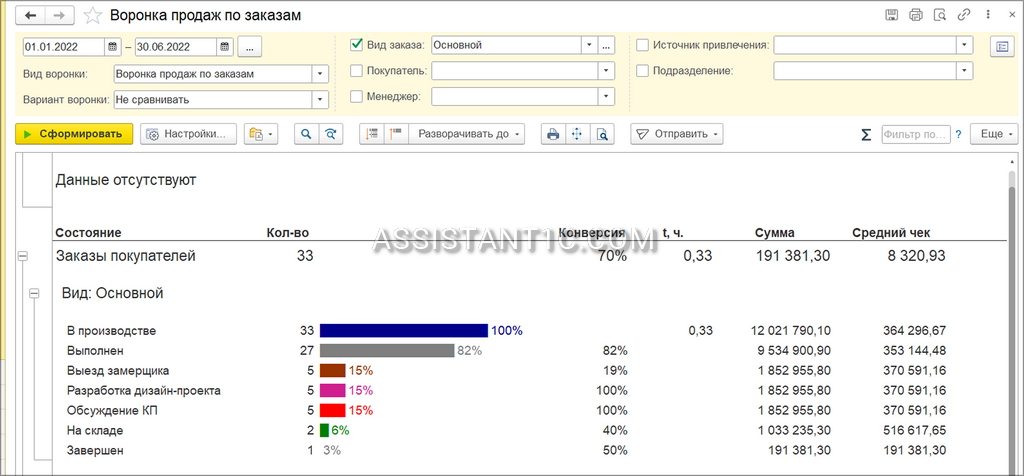
Например, отчет «Воронка продаж по заказам» позволяет определить количество заказов, их стоимостную оценку и распределение по этапам продаж.
Отчет по прибыли и убыткам в 1С:УНФ
В 1С:УНФ отчет «Прибыли и убытки» — это наглядный инструмент для оценки реального финансового результата. Он показывает выручку, себестоимость, валовую прибыль, а также операционные и прочие расходы и выводит показатель чистой прибыли за выбранный период. Находится в разделе «Компания». Для составления выбираем период, например, квартал, и нажимаем «Сформировать».

Чтобы получить достоверный результат, перед заполнением отчета необходимо выполнить регламентную процедуру закрытия периода.
Финансовые отчеты в 1С
Финансовые отчеты в 1С:УНФ служат для анализа бизнеса и полноценного управленческого учета. Большинство отчетов расположены в разделе «Компания», а отчеты, связанные с денежными потоками – в разделе «Деньги».
Основные инструменты для анализа финансов включают:
- Баланс. Это управленческий баланс, который дает срез активов, обязательств и капитала компании на выбранные даты.
- Отчеты о доходах и расходах. Это группа отчетов, с помощью которых можно сформировать финансовый результат в разрезе различных показателей: по оплате, по отгрузке, по заказам, по проектам.
- Отчеты о движении денежных средств. С их помощью можно посмотреть, откуда поступали и на что расходовались деньги компании с детализацией по документам, статьям движения и контрагентам.
- План-фактный анализ. Отчет сравнивает целевые финансовые показатели с реальными.
Отчеты в 1С:УНФ — это не просто статичные таблицы, а гибкий управленческий инструментарий, который адаптируется под любые бизнес-задачи. Освоив стандартные механизмы и настройки, можно оперативно получать актуальные срезы данных и принимать обоснованные решения. Перед формированием финансовых отчетов не забывайте закрывать период, это гарантирует точность себестоимости и итогового результата.