Печать штрихкодов в 1С позволяет промаркировать товар этикеткой или ценником, которые считает сканер на кассе, складе или при инвентаризации. В код зашифрованы сведения о товаре и производителе, иногда серийный номер и дата выпуска, а по внешнему виду коды делятся на линейные и двухмерные.
Типы штрихкодов в 1С
Программные продукты 1С поддерживают форматы штрихкодов:
- 1D штрихкоды (линейные): EAN-13, EAN-8, Code 128, Code 39, ITF-14 и другие. Самый распространенный формат — EAN-13. Он повсеместно используется в розничной и оптовой торговле для быстрой идентификации товаров и производителей.
- 2D штрихкоды (двухмерные). К ним относятся: QR-код — для оплаты в счетах, Data Matrix — для обязательной государственной маркировки («Честный ЗНАК») и другие.
Как правило, штрихкоды не печатаются отдельно, а входят в состав этикетки или ценника.

Как в 1С настроить печать штрихкодов
В зависимости от того, с какими штрихкодами предстоит работать, необходимо подготовить и выполнить следующее:
- Подобрать оборудование для считывания и печати штрихкодов (сканер, ТСД, принтер чеков).
- Настроить 1С на контроль уникальности штрихкодов. Следует определить, будут ли использоваться уникальные штрихкоды или допускается добавление одинаковых кодов к разным позициям.
- Заполнить штрихкоды для номенклатуры в 1С. Если применяются штрихкоды поставщика — договориться с ним о получении данных для оперативной загрузки в программу.
1С:Печать штрихкодов
Для вывода на печать штрихкода в этикетке или ценнике в 1С применяется специальный элемент управления «1С:Печать штрихкодов». В прежних версиях платформы эту компоненту нужно было устанавливать на компьютер пользователя. В современных версиях, включая 1С:Предприятие 8.3, она поставляется в составе «1С:Библиотеки подключаемого оборудования», «1С:Библиотеки стандартных подсистем» и установки не требует.
Как создать и распечатать штрихкоды в 1С
Создать и распечатать штрихкоды для товара можно в 1С:Бухгалтерии, 1С:Рознице и 1С:УТ. Эти способы применимы только к обычным (линейным) штрихкодам. Для кодов маркировки используется другой функционал.
1С:Бухгалтерия
В 1С:Бухгалтерии добавить штрихкоды к товару можно:
- Единично, отсканировав штрихкод или введя его значение вручную.

- Массово, загрузив с помощью внешних обработок. При загрузке указывается место, где хранятся штрихкоды — регистр сведений «Штрихкоды номенклатуры».

В 1С:Бухгалтерии нет механизма автоматического генерирования штрихкодов. Однако коды можно создать в стороннем сервисе, а затем добавить в 1С:БП любым способом.
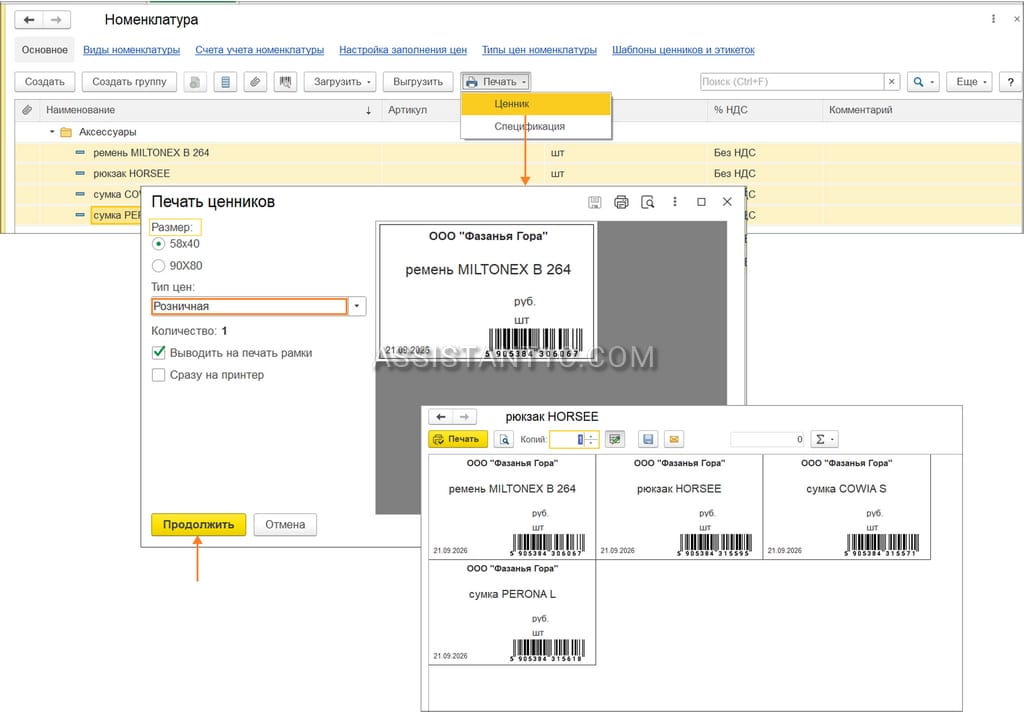
Печать штрихкодов выполняется из справочника номенклатуры. По кнопке «Печать» из карточки номенклатуры можно вывести этикетку или ценник товара вместе со штрихкодом. Чтобы распечатать ценники на несколько позиций, нужно выделить их в списке, а затем вывести на печать, указав вид цены.
1С:Розница
В 1С:Рознице можно добавить уже существующий штрихкод как вручную (или сканером), так и сгенерировать его программно в формате EAN-13. Для этого из карточки номенклатуры переходим по ссылке «Штрихкоды», нажимаем «Создать», а затем «Сгенерировать EAN-13».

1С:Розница поддерживает загрузку штрихкодов вместе с номенклатурой с помощью встроенной обработки. В справочнике «Номенклатура» нажимаем «Еще — Загрузка данных из Excel» и задаем параметры товара, включая штрихкод.

Для печати штрихкодов используется обработка «Печать этикеток и ценников», перейти к которой можно как из справочника «Номенклатура», так и из разделов «Склад» и «Продажи».
Печать штрихкодов доступна также непосредственно из документов (приходная накладная, установка цен, заказ покупателя). По поступившему товару можно как распечатать штрихкоды поставщика, так и создать собственные:
- Нажимаем «Печать» и выбираем этикетку или ценник.
- Отмечаем позиции, для которых требуется сгенерировать штрихкод, и выбираем шаблон печати.
- Применяем к выделенным позициям команду «Установить — Новый штрихкод EAN-13».
- Настраиваем расположение этикеток и распечатываем новые штрихкоды.

1С:Управление торговлей
В 1С:УТ добавить штрихкоды к товару можно:
- Загрузив их с помощью обработки в регистр сведений «Штрихкоды номенклатуры».
- Добавив вручную (отсканировав) или сгенерировав новый штрихкод из карточки номенклатуры.
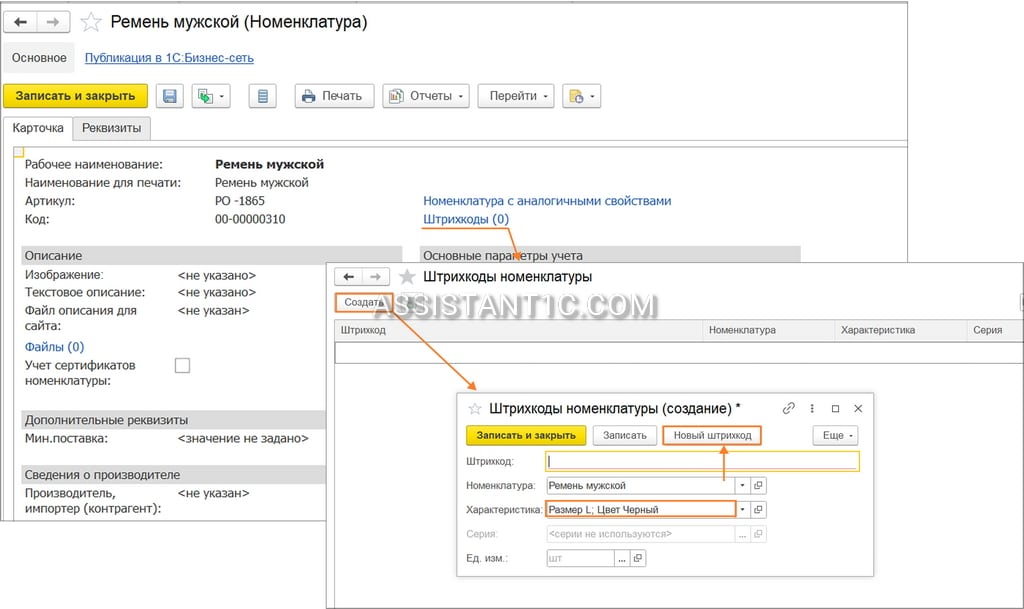
По ссылке «Штрихкоды» переходим к регистру «Штрихкоды номенклатуры» для этого товара. Нажимаем «Создать», выбираем характеристику (если она используется) и запускаем команду «Новый штрихкод». Действие нужно повторить для каждой характеристики — будет создан отдельный штрихкод.
- С помощью обработки «Печать этикеток и ценников».
Как и в 1С:Рознице, к этой обработке можно перейти как из документов (с уже отобранной номенклатурой), так и из разделов «Склад и доставка» и «Продажи». Доступен отбор по конкретной группе, виду цен или наличию. После установки штрихкодов этикетки можно вывести на печать.

Во всех трёх конфигурациях штрихкоды можно задавать для номенклатуры (один или несколько на товар) и выводить на печать по нужному шаблону. В 1С:БП одинаковые штрихкоды использовать нельзя, а в 1С:Рознице и 1С:УТ уникальность можно контролировать отдельной настройкой: разрешать или запрещать повторяющиеся значения у разных товаров. Встроенная генерация штрихкодов в формате EAN-13 доступна только в 1С:Рознице и 1С:УТ.