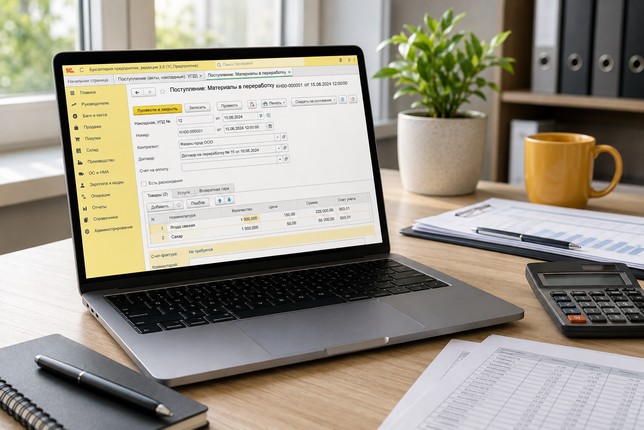
Торговая накладная в 1С (товарная накладная, ТН) – это первичный документ, который обязательно оформляется при продаже ТМЦ. Ее выписывают все продавцы при отгрузке в двух экземплярах, один из которых передается покупателю вместе с товаром.
Для чего нужна товарная накладная
Товарная накладная служит подтверждением сделки и одинаково необходима как продавцу, так и покупателю. Она выполняет несколько функций:
- Юридическая – подтверждает передачу товара и переход права собственности на него.
- Бухгалтерская – создает бухгалтерские проводки по учету выручки, списанию себестоимости и отражению расчетов с покупателями.
- Налоговая – учитывает доход (при ОСНО) и подтверждает расход. Формирует расчеты по НДС для продавца и дает право на вычет покупателю (при наличии счета-фактуры или УПД).
- Складская – служит основанием для списания товаров со склада у продавца и оприходования их у покупателя.
Без правильно оформленной накладной операции продажи не могут быть корректно отражены в учете. Формирование ТН с помощью 1С Бухгалтерия позволяет без труда заполнить этот документ. После проведения программа сформирует нужные проводки и подготовит данные для налогового учета.
Где в 1С находится товарная накладная
В 1С:Бухгалтерия товарная накладная создается с помощью документа реализации, расположенного в разделе «Продажи — Реализация (акты, накладные)»
Документы хранятся в журнале, где их можно искать, фильтровать, редактировать и печатать.

Как создать товарную накладную в 1С
Существует несколько способов создания товарной накладной в 1С.
- Как самостоятельный документ.
- Заходим в раздел «Продажи — Реализация (акты, накладные)».
- Нажимаем кнопку «+ Реализация» и выбираем нужный вид документа — «Товары (накладная, УПД)».
- Заполняем обязательные реквизиты. Организация – наша фирма. Контрагент – наш покупатель. Договор – выбираем договор или указываем, что отгрузка производится без договора. Склад – с которого отгружается товар.
- На вкладке «Товары»вносим продаваемые позиции, указываем количество. Цена товара может быть заполнена вручную или автоматически. Программа подставит ту цену, по которой последний раз продавался этот товар. При необходимости ее можно исправить вручную. Если раньше для этих позиций были установлены цены номенклатуры, то проставится установленная цена при условии выбора этого типа цен.
- Проводим документ (кнопка «Провести»). Это сформирует проводки по списанию товара и возникновению задолженности покупателя.

- На основании другого документа (счет, поступление).
- Откроем документ-основание, например, «Счет покупателю» или выделим его в журнале документов.
- Нажмем кнопку «Создать на основании»(в верхней панели или в меню Еще).
- Выберем «Реализация (акт, накладная) – Товары (накладная, УПД)».

Основные данные (контрагент, договор, табличная часть с товарами) перенесутся автоматически. Остается проверить актуальность отгружаемых товаров и провести документ. Это гарантирует соответствие отгрузки ранее согласованным условиям и позволит не тратить время на повторное заполнение реквизитов.
- Копированием похожего документа.
- В журнале реализаций находим документ с аналогичным покупателем или набором товаров (по фильтру или с помощью поиска).
- Откроем его или просто выделим и запустим команду «Скопировать».

В новом документе изменим необходимые реквизиты: дату, склад, количество товаров, цены (если изменились). После проведения программа автоматически присвоит новый номер накладной. Такой метод ускоряет ввод при регулярных отгрузках одному покупателю, но нужно внимательно проверять все данные контрагента, включая договор и ответственных лиц.
После создания накладной ее нужно распечатать или отправить электронно покупателю в той форме, которая принята в организации или установлена в договоре. Все эти формы в 1С:Бухгалтерия не создаются как отдельный документ, а являются печатными формами документа «Реализация товаров и услуг».
Торг-12 в 1С
Унифицированная форма ТОРГ-12 – самый распространенный вид товарной накладной. Она может формироваться как с выделением НДС, так и без налога. Если НДС выделен, то нужно дополнительно оформить счет-фактуру, нажав на кнопку «Выписать счет-фактуру» в нижней части формы.
При подготовке накладной к печати важно заполнить реквизиты лиц, которые будут подписывать документ.
Для этого переходим по ссылке «Реквизиты печатных форм и ЭДО». В открывшейся форме вносим ФИО и основания для подписания (приказы, доверенности), а также основания для передачи товара. Например, ставим переключатель в положение «Договор, доверенность». Тогда в накладной ТОРГ 12 будет выведен договор с покупателем и реквизиты доверенности представителя от покупателя.

С 1 января 2026 года электронные форматы ТОРГ-12 и акта выполненных работ (услуг) утратят силу. Чтобы не столкнуться с проблемами в документообороте, ФНС рекомендует компаниям уже сейчас выстраивать работу с УПД.
УПД в 1С
Универсальный передаточный документ (УПД) объединяет функции товарной накладной и счета-фактуры. Его формируют плательщики НДС, а также в некоторых случаях и организации на УСН (например, при маркировке или прослеживаемости товаров).
Чтобы накладная «превратилась» в УПД, устанавливаем переключатель в нижней части формы (должен подсветится зеленым).
При заполнении реквизитов для печати УПД в программе предусмотрено дополнительное поле «Произвольный текст». Здесь помимо стандартной информации можно указать дополнительные документы – основания. Например, если отгрузка по договору выполняется каждый раз на основе новой спецификации, то вносим ее реквизиты для отражения в УПД.

С сентября 2025 года начали действовать обновленные форматы электронных УПД и счетов-фактур. В 1С поддержка этих изменений реализуется через регулярные обновления конфигурации, поэтому важно следить за актуальностью версии программы.
Расходная накладная в 1С
Накладная на реализацию может быть распечатана в форме расходной накладной. Это упрощенная форма, которая используется достаточно редко, т. к. не является унифицированной формой.
Она может применяться, например, при продаже физическим лицам, которым не нужны официальные формы ТОРГ-12 и УПД.
Так, если в качестве контрагента при таких продажах выбирается обезличенное наименование контрагента (например, «частное лицо»), в печатной форме расходной накладной можно указать ФИО покупателя.

Как распечатать товарную накладную в 1С
После настроек параметров печати документ реализации нужно провести и вывести на печать. Для этого нажимаем кнопку «Печать» в верхней части накладной и выбираем нужный вид.
- Печать Торг 12.
Выбираем команду «Печать — Товарная накладная (ТОРГ-12)». Если необходимо, добавляем факсимиле подписанта и печать организации (поставим галочку напротив поля «Подпись и печать»). Сформированный PDF также можно сохранить для электронной отправки.

- Печать УПД.
В документе реализации нажимаем «Печать — Универсальный передаточный документ (УПД)». Проверяем заполнение всех обязательных реквизитов, особенно связанных с НДС. Распечатываем УПД, предварительно указав количество копий, или сохраняем для отправки.

- Печать расходной накладной.
Для вывода формы выбираем «Печать — Расходная накладная».
Проверяем, чтобы заполнилось ФИО подписанта. При необходимости его можно поправить прямо на экране формы, а затем распечатать документ.

Как выписывать накладные в 1С
Процесс «выписки» накладной в 1С — это последовательность действий по её созданию, заполнению, проведению и распечатке. Автоматизация в программе позволяет:
- Быстро создавать накладные, используя уже введенные документы (например, счет покупателю или заказ).
- Минимизировать ошибки благодаря автоподстановке реквизитов, цен и условий договора.
- Автоматически формировать проводки на основании реализации: списывать товар, рассчитывать себестоимость, отражать выручку и взаиморасчёты.
- Выводить печатные формы: ТОРГ-12, УПД, а также расходные накладные в соответствии со стандартами организации.
Чтобы корректно оформлять и печатать накладные, важно следить за актуальностью конфигурации. Регулярные обновления 1С обеспечивают доступ к новым печатным формам и реквизитам, соответствующим требованиям законодательства и стандартам электронного документооборота.