Сервис электронного документооборота в 1С (1С-ЭДО) позволяет взаимодействовать с контрагентами, используя документы программы без лишних распечаток или сторонних сервисов документооборота. Разберем, что потребуется для подключения 1С-ЭДО, как настроить электронную подпись и начать обмен документами. Названия разделов и расположение команд, описанные в статье, могут незначительно отличаться в зависимости от конфигурации и версии 1С. Названия разделов и расположение команд, описанные в инстукции, могут незначительно отличаться в зависимости от конфигурации и версии 1С.
Что нужно для обмена электронными документами
Электронные документы в 1С подписываются электронной подписью (ЭЦП), а затем отправляются контрагенту через посредника – оператора. Поэтому сначала нужно настроить возможность подписания и отправки, а затем подключать сам сервис ЭДО в программе.
Оператор ЭДО
Оператор ЭДО – это организация, через которую участники обмениваются данными. Он обеспечивает передачу документов, шифруя данные по строгим правилам инфобезопасности и хранит сведения об обмене.
Операторы вносятся в специальный государственный реестр, который размещен на сайте Федеральной налоговой службы.
Каждая организация вправе выбрать как одного, так и нескольких операторов. Например, можно сдавать отчетность через компанию «Тензор», а отправлять документы партнерам через АО «Калуга Астрал».
У организации и у контрагента могут быть разные операторы, между которыми часто настроен роуминг – механизм обмена электронными документами между пользователями разных операторов ЭДО. Порядок подключения роуминга зависит от операторов. В некоторых случаях он настраивается автоматически после отправки приглашения, а в других требуется подать отдельную заявку через поддержку оператора.
Криптопровайдеры и электронная подпись
Для работы с 1С-ЭДО организации или индивидуальному предпринимателю потребуется квалифицированная ЭЦП.
Обычно ключ электронной подписи хранится на защищенном USB-носителе – токене. Чтобы компьютер и 1С могли работать с ЭЦП, необходимо установить криптопровайдер, поддерживающий работу с 1С: КриптоПро CSP или ViPNet CSP.
Криптопровайдер позволяет 1С использовать сертификат и ключ электронной подписи при подписании и расшифровке документов. Сам закрытый ключ остается на токене и не переносится в 1С.
Требования к версии криптопровайдера зависят от используемого токена, конфигурации 1С и сервиса, с которым ведется обмен.
Если помимо обмена с контрагентами ЭЦП будет использоваться для взаимодействия с госорганами, например, с ФНС – подойдет только версия КриптоПро CSP версии 5.0.12000 или выше. Федеральная налоговая служба использует новые стандарты шифрования, поэтому только актуальная версия позволит расшифровывать входящие от ФНС документы и перевыпускать ЭЦП без визита в налоговую.
Проверить установленную версию программы можно на вкладке «Общие».

Чтобы 1С увидела ЭЦП, необходимо подключить токен и установить сертификат на компьютер. Для этого откройте КриптоПро CSP, перейдите на вкладку «Сервис» и нажмите «Просмотреть сертификаты в контейнере».
В открывшемся окне нажмите «Обзор», выберите нужный контейнер с ключом электронной подписи и нажмите «Далее». Проверьте название организации и срок действия сертификата, затем нажмите «Установить».
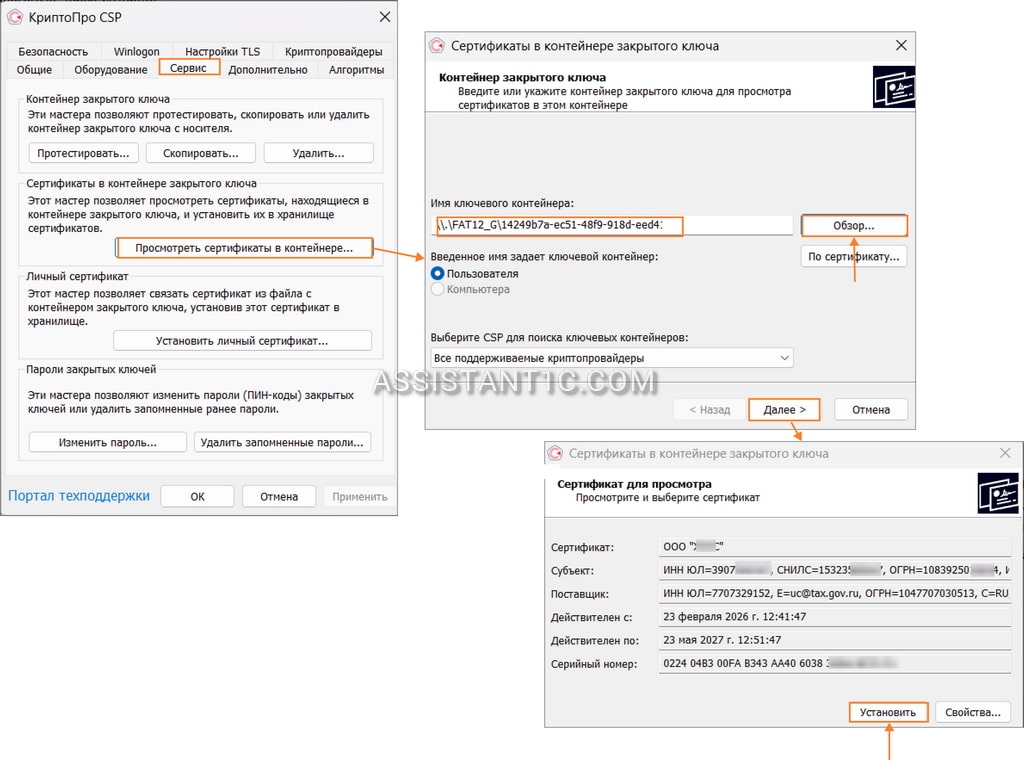
После установки сертификат станет доступен для выбора в 1С. Закрытый ключ при этом хранится на токене.
Настройка ЭДО в 1С
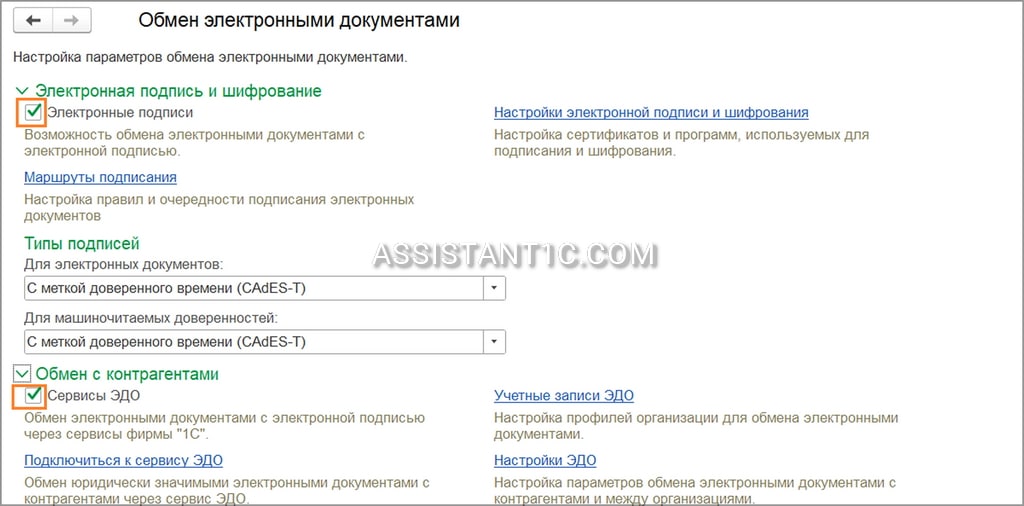
Раздел ЭДО в 1С расположен в главном меню программы — «Обмен электронными документами». Чтобы настроить ЭДО в 1С, перейдём в этот раздел и включим возможность работы с ЭЦП. Дальнейшие настройки можно выполнить после подключения к ЭДО.
Как подключиться к 1С-ЭДО
Чтобы подключиться к ЭДО в 1С, нужно сначала создать для организации учетную запись ЭДО. Это можно сделать из нескольких разделов программы:
- Из карточки организации (ЭДО – Подключить организацию).
- Из раздела настройки обмена электронными документами (Обмен с контрагентами – Учетные записи ЭДО – Создать).
- Из настроек обмена с контрагентом.
Во всех случаях мы попадаем в помощник подключения к ЭДО.
- Переходим в поле «Сертификат» и выбираем нужный сертификат подписи, который мы ранее установили на компьютер с помощью КриптоПро.
- Если для работы потребуется внешняя компонента ExtraCryptoAPI, программа предложит установить ее автоматически.
- Вводим пароль или PIN-код от носителя с ключом электронной подписи. Если при выпуске ключа пароль не задавался, поле оставляем пустым. В дальнейшем 1С будет запрашивать его при подписании документов.
- Выбираем подходящего оператора из списка, доступного в 1С-ЭДО.
- Учетные данные организации: адрес, код налогового органа, электронная почта – автоматически «подтянутся» из карточки организации. По ссылке «Настроить» можно указать, какие уведомления будут приходить на почту.
- Указываем понятное назначение учетной записи, например «Для контрагентов».
- Соглашаемся с условиями пользования и нажимаем «Подключить».
После обработки запроса оператором будет создана учетная запись ЭДО.
Где в 1С посмотреть идентификатор ЭДО
Идентификатор ЭДО – это индивидуальный код, который присваивается каждой учетной записи. Он отображается в учетной записи в строке «Идентификатор абонента». Идентификатором ЭДО можно делиться с контрагентами, так как в некоторых системах для настройки обмена требуется его указание.
Идентификатор позволяет точно определить нужную учетную запись организации. Если учетных записей несколько, контрагенту можно сообщить идентификатор той, через которую планируется обмен документами.
Как в 1С-ЭДО отправить приглашение контрагенту
Чтобы отправить приглашение контрагенту, заходим в его карточку, а затем переходим в раздел «ЭДО – Пригласить к обмену электронными документами». В окне отправки приглашения выбираем:
- Нашу организацию и учетную запись, если их несколько.
- Контрагента по его идентификатору.
Для точного поиска контрагента удобно использовать его идентификатор ЭДО. Если идентификатор неизвестен, нажимаем «Подробнее» и выбираем подходящую учетную запись из найденного списка. Рядом с каждой записью будет указан оператор ЭДО.
После выбора учетной записи программа проверит, поддерживается ли обмен между операторами. Если обмен не настроен, то об этом будет выведено сообщение. Если все в порядке, то предупреждений не будет и можно отправлять приглашение.
После того как контрагент подтвердит запрос, статус приглашения поменяется на «Принято».
Отправленные приглашения можно увидеть в разделе «Текущие дела ЭДО» на вкладке «Приглашения» либо в разделе настройки ЭДО по контрагенту.
Для этого из карточки контрагента переходим в раздел «Еще – ЭДО – Настройка отправки документов». Здесь можно выполнить дальнейшие настройки форматов документов или, если необходимо, привязать учетную запись к конкретному договору контрагента.
Как принять приглашение от контрагента
Полученные от контрагентов приглашения отображаются в разделе «Текущие дела ЭДО» на вкладке «Требуется согласие».
Чтобы начать обмен электронными документами, открываем приглашение и нажимаем «Принять».
Чтобы все приглашения от контрагентов принимались автоматически, нужно включить эту функцию в разделе «Обмен электронными документами – Обмен с контрагентами». Перед включением этой настройки следует убедиться, что организации подходит обмен без предварительной проверки каждого контрагента.
Как отправить документы по ЭДО в 1С
Отправить документ можно несколькими способами:
- Из документа программы – сразу или после предварительного просмотра. Так же отправляют, например, счета покупателям.
- Из списка, выделив один или несколько документов.
- Из рабочего места «Текущие дела ЭДО».
На вкладке «Подписать» отражаются созданные документы, готовые к подписанию и отправке. Можно открыть документ, проверить его и затем подписать либо сразу нажать «Подписать и отправить».
Выбираем сертификат для подписания (если их несколько), вводим пароль и нажимаем «Подписать».
Через 1С-ЭДО можно отправлять не только документы программы, но и другие произвольные документы в виде файлов («Исходящие – Создать – Создать произвольный документ»).
Как принять ЭДО в 1С
Электронные документы от контрагентов отражаются в текущих делах ЭДО на вкладке «Входящие» и могут разделяться по подразделам («Подписать», «Утвердить») в зависимости от настроек документооборота.
Чтобы новые документы от контрагентов отразились в программе, можно:
- Запустить команду «Отправить и получить».
- Настроить автоматическое получение документов по расписанию в разделе «Обмен электронными документами – Обмен с контрагентами».
Открываем входящий документ и выполняем требуемое действие. В зависимости от настроек 1С может предложить подписать или утвердить документ. Для подписания нажимаем «Подписать и отправить».
Полученный электронный документ – это не привычный нам документ в 1С, а самостоятельный документ определенного формата. Формализованные электронные документы обычно поступают в формате XML, а неформализованные могут быть переданы в виде файлов других форматов.
На основании формализованного электронного документа можно создать документ 1С по ссылке «Создать» (по типу документа), предварительно сопоставив номенклатуру, если это требуется.
Если документ 1С в базе уже был создан ранее, то можно «связать» документ программы с полученным электронным по ссылке «Подобрать». После этого документ 1С отразится по ссылке «Документ учета», а сам электронный документ можно будет открыть через документ программы по кнопке «Еще – Посмотреть электронный документ».
Состояние ЭДО в 1С
Состояние ЭДО показывает, на каком этапе находится электронный документ: создан, отправлен, получен, подписан, отклонен или обработан. Статусы присваиваются всем электронным документам и приглашениям. Посмотреть статусы документов можно:
- В списке документов соответствующего вида.
Например, приходные документы в разделе «Покупки», а расходные – в разделе «Продажи». Состояние ЭДО отражается в столбце «Состояние версии ЭД» у всех документов, к которым созданы электронные документы. Если электронный документ не создавался, то это поле будет пустым.
- В форме конкретного документа.
В шапке документа отражается состояние документооборота – в нашем примере «ЭДО:Завершен». При переходе к электронному документу можно посмотреть всю историю документооборота и смену статусов.
- В разделе «Текущие дела ЭДО».
Здесь все документы сгруппированы по разделам, а напротив каждого документа в столбце «Состояние ЭД» отражается его статус. Общий список отправленных и полученных электронных документов можно посмотреть в разделе «Архив ЭДО», ссылка на который расположена в нижней части окна.
Готовимся к старту ЭДО в 1С
Чтобы запустить электронный документооборот в 1С и не столкнуться с ошибками на старте, последовательно проверьте выполнение этих условий.
- Подготовьте электронную подпись (ЭЦП)
Получите квалифицированную электронную подпись организации или ИП. Убедитесь, что ключ ЭЦП записан на защищенный носитель (токен).
- Проверьте криптопровайдер
Установите на компьютер КриптоПро CSP не ниже 5.0.12000 (или ViPNet CSP), особенно если планируете обмениваться документами с ФНС. Подключите токен к компьютеру и установите сертификат в систему через раздел «Сервис» КриптоПро CSP. Без этого шага 1С попросту не увидит вашу подпись.
- Выберите оператора ЭДО
Определитесь с оператором из госреестра. Не бойтесь, если он не совпадает с оператором контрагента: главное, чтобы был предусмотрен роуминг.
- Создайте учетную запись в программе
В разделе «Обмен электронными документами» включите функциональность ЭДО. Через карточку организации или помощник подключения создайте новую учетную запись ЭДО.
При выборе сертификата укажите именно тот, что установили на предыдущем шаге. Если программа просит PIN – вводите, если не задавали – оставляйте поле пустым. Сверьте реквизиты организации в форме: они подтягиваются автоматически, но лучше перепроверить адрес, ИНН, код налоговой.
- Настройте обмен с контрагентами
Отправьте приглашение партнеру из его карточки. Если знаете его идентификатор ЭДО – используйте его для точного поиска; если нет – найдите учетку через кнопку «Подробнее». Проверьте входящие приглашения в разделе «Текущие дела ЭДО» и примите их.
- Настройте автоматизацию (при необходимости)
При желании включите автоматическое принятие приглашений от контрагентов. Задайте расписание для автоматического получения входящих документов, чтобы не обновлять вручную каждый раз.