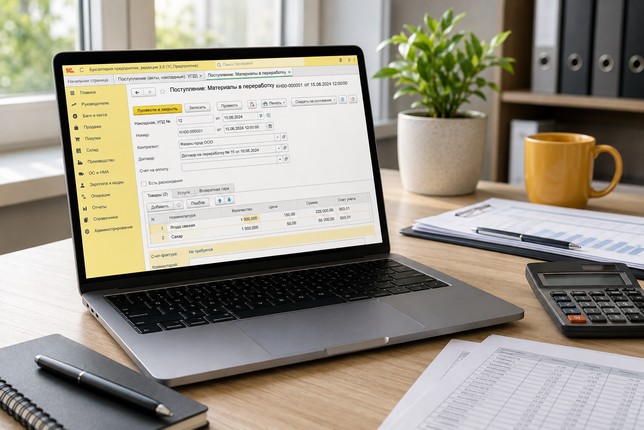
Расчетный счет в 1С — ключевой элемент учета безналичных операций. От его корректного заполнения зависит отражение поступлений, списаний и банковских выписок. На практике часто возникают ошибки при добавлении новых реквизитов или смене банка. Программа помогает контролировать данные, но важно учитывать особенности заполнения. Неочевидные настройки могут повлиять на выбор счёта в документах. Разберем, как правильно работать с расчетными счетами и избежать типичных ошибок.
Работа с расчетными счетами в 1С
Расчетные счета в 1С:Бухгалтерия расположены в справочнике «Банковские счета». Все счета обязательно создаются с привязкой к его владельцу. Если мы откроем элемент справочника, то сверху увидим поле «Организация» или «Контрагент». Для счетов нашей компании будет указана организация, для счетов контрагентов – его наименование.

Поэтому работа с расчетными счетами ведется из карточки нашей организации либо из карточки контрагента.
Как добавить расчетный счет в 1С
Добавление счета организации в 1С
Чтобы завести расчетный счет в 1С для нашей компании, из карточки организации переходим по ссылке «Банковские счета». Вносим реквизиты счета, полученные из банка при его открытии:
- Банк. Для заполнения реквизитов банка достаточно ввести БИК в поле «Банк», и программа автоматически подтянет его из справочника «Банки».
- Номер счета. Заполняем 20-значный номер расчетного счета. Цифровой код счета содержит обозначение валюты (6 — 8 цифры). На основании этого будет присвоена валюта счета. Например, 810 — рубли, счет учета — 51. Для валютных счетов (например, 978 — евро) будет выбран счет учета — 52. Номер расчетного счета указывает на организационно-правовую форму субъекта. Так, для коммерческих организаций счета начинаются на 40702, для ИП — на 40802, для физлиц — 40817.

- Банк-корреспондент указывается при непрямых расчетах, например, через иностранный банк.
- Корпоративные карты. Если к расчетному счету открыта корпоративная карта, то добавляем ее номер и ФИО сотрудника – подотчетного лица, на которого она выпущена. При наличии карты к расчетному счету используем счет учета 51. Если карта выпущена к специальному счету для корпоративных карт – используем счет 55.04.
- К счету могут быть добавлены дополнительные реквизиты. Например, лицевой счет, если применяется загрузка по реестру платежей с указанием лицевых счетов физлиц.
- Дата открытия (закрытия) счета. Если указана дата закрытия, то счет будет отражаться в списке счетов более тусклым цветом.

Добавление счета контрагента в 1С
Для добавления счета контрагента открываем его карточку и переходим по ссылке «Банковские счета». В открывшейся форме можно заполнить банковские реквизиты, выбрать валюту счета и указать банк-корреспондент.

При создании валютного счета аналогом БИК является SWIFT иностранного банка. Программа не содержит справочника SWIFT, поэтому этот элемент добавляется вручную. Далее указываем номер счета иностранного банка, валюту, банк-корреспондент (при расчетах с его участием). Номер счета также состоит из 20 цифр и стоящих впереди букв, обозначающих страну (например, DE-Германия).

Как в 1С добавить второй расчетный счет
Как организация, так и контрагент, может иметь несколько расчетных счетов. В 1С:Бухгалтерия можно добавлять неограниченное количество счетов.
Чтобы добавить второй расчетный счет, нажимаем «Создать – Банковский счет» и заполняем его реквизиты. Все счета будут доступны для выбора при создании платежных поручений и банковских выписок.
Как установить основной расчетный счет в 1С
В программе для организации и контрагента можно выбрать один счет, который будет считаться основным. Он будет подставляться в документы по умолчанию.
Для этого в списке счетов выделяем этот счет и выбираем команду «Использовать как основной». Счет будет отмечен галочкой. При необходимости эту отметку можно снять, а также установить основным другой счет.

Как изменить реквизиты расчетного счета в 1С
При реорганизации банка, слиянии или присоединении, как правило, банковские реквизиты изменяются. Банк может поменять БИК и корсчет, адрес, а в некоторых случаях и номера счетов клиентов. Изменение реквизитов может потребоваться и при переходе банка на новое ПО. Во всех случаях банк обязан своевременно сообщить своим клиентам о смене реквизитов. Организации, в свою очередь, уведомляют своих контрагентов о новых реквизитах, корректируют документы с их участием.
Чтобы поменять банковские реквизиты своего счета в 1С:Бухгалтерия, нужно:
- Добавить расчетный счет с новыми реквизитами.
- Перенести остаток со счета со старыми реквизитами на новый. Для этого создаем документ «Списание с расчетного счета» с видом операции «Перевод на другой счет организации». В поле «Банковский счет» указываем старый счет, а в поле «Счет получателя» — с новыми реквизитами. Сумма равна остатку на счете на дату переноса.

После переноса новый счет можно указать в качестве основного, если это необходимо. У старого счета проставляется дата закрытия, и он больше не используется в операциях.
Такой способ позволит сохранить историю счета с прежними реквизитами и использовать в работе новые.
При изменении реквизитов счета у контрагента новый счет добавляется в программу. Старый счет лучше пометить как закрытый, чтобы избежать его ошибочного попадания в документы.
Проверка реквизитов в 1С и частые ошибки
В 1С:Бухгалтерия содержит механизм проверки реквизитов и помогает предотвратить ошибки при работе с расчетными счетами. Рассмотрим наиболее частые из них.
- Выбор счета в недействующем банке.
Если банк закрыт или реорганизован, то его старый БИК прекращает свое существование. При использовании счета с недействительным БИК программа предупредит, что этот код не найден.

- Ошибка в номере счета в 1С.
При заполнении реквизитов счета банк выбирается из справочника по БИК, поэтому ошибиться здесь трудно. Но при указании 20 — значного номера счета можно допустить ошибку, т. к. счет вносится вручную. Эта ошибка контролируется программой. Система не даст завести номер счета, если он не равен 20 цифрам. Также проверяется соответствие расчетного счета и БИКа банка с помощью контрольного числа. При ошибке программа выдаст ошибку и не даст записать элемент. Структура номера счета контролируется программой и для счета, открытого в иностранном банке.

- Создание платежного поручения по закрытому счету контрагента.
Если указана дата закрытия счета, то при его выборе в платежном поручении будет показано предупреждение.

- Ошибки синхронизации.
При загрузке банковской выписки проверяется соответствие реквизитов счета в 1С с данными, полученными из банка. Например, если бухгалтер ошибется и будет загружать выписку по другому счету, то программа выдаст предупреждение, что счет не принадлежит организации и прервет загрузку.
Операции по расчетному счету в 1С
Операции, которые проходят в банке по расчетному счету, должны быть отражены в 1С. Бухгалтер создает в программе платежные поручения и передает их в свой банк для исполнения. Банк проводит платежи, зачисляет поступления на счет, проводит внутренние платежи (комиссии) согласно договору на обслуживание. Все движения по счету отражаются в банковской выписке, которую переносят (загружают) в учетную программу.
Для отражения операций по расчетному счету в 1С используется раздел «Банк и касса». Все полученные из банка операции вносятся в журнал банковских выписок, где отражается поступление и списание с расчетного счета по видам операций. В нижней части формы показано движение по расчетному счету за выбранный день, остаток на начало и конец дня.

Поступление на расчётный счёт в 1С: где найти и как оформить
Поступление безналичных денежных средств в 1С:Бухгалтерия оформляется через документ «Поступление на расчётный счёт». Он отражает факт зачисления средств на банковский счёт компании и может быть создан несколькими способами:
- На основании других документов, например, счёта на оплату или платёжного требования.
- Вручную через раздел «Банк и касса — Банк — Банковские выписки».
- Путём загрузки банковской выписки из «Клиент-Банка» или «1С:ДиректБанк».

При создании документа указываем:
- Вид операции — это определяет назначение платежа.
- Плательщика — выбираем из справочника контрагента, от которого поступили средства.
- Сумму платежа — можно при необходимости разбить по договорам или документам через кнопку «Разбить платёж».
- Способ погашения задолженности — программа предлагает погасить долг автоматически, выбрать конкретный документ или не гасить вовсе.
После проведения документа 1С сформирует проводки, которые отразят поступление на расчётный счёт. В выписке операция появится автоматически, и платёж можно будет отследить по дате, сумме и назначению.