

Контроль остатков в 1С:УНФ помогает не допустить списание товара, которого нет на складе. Но одной включенной настройки недостаточно: документы с прошлыми или будущими датами могут привести к минусам даже при действующей проверке. Поэтому важно правильно настроить контроль, видеть доступные остатки во время продажи и регулярно проверять их по отчетам.
Как включить контроль остатков в 1С:УНФ
В 1С:УНФ контроль остатков при проведении документов действует сразу для всех организаций в базе. Это общая настройка, не привязанная к конкретному складу.
Чтобы ее активировать, заходим в раздел «Настройки – Администрирование – Корректировка данных» и ставим галочку «Контролировать остатки при проведении». Чтобы отключить контроль остатков в 1С:УНФ, достаточно снять эту галочку. После отключения программа сможет проводить документы даже при недостаточном количестве товара на складе.
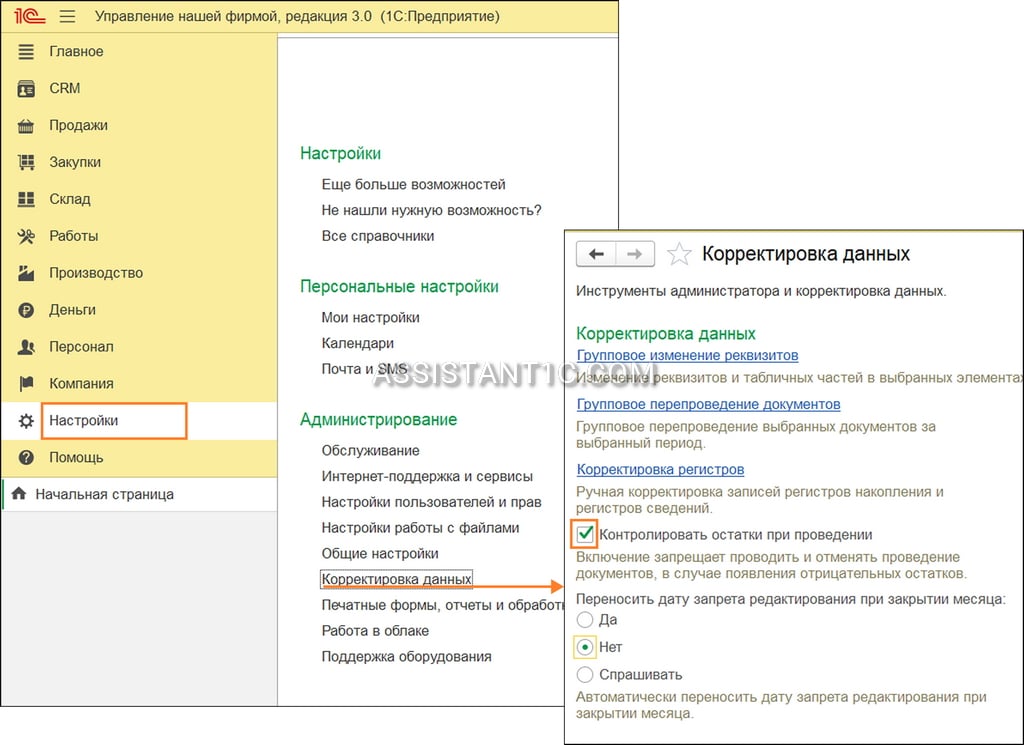
Что дает эта настройка:
- Запрет на проведение продажи или другого выбытия, если товара нет в остатках.
- Запрет отмены поступления товара, если оно приведет к отрицательному остатку. Не получится отменить приход товара, когда он уже продан.
Для розничной продажи контроль остатков включается в разделе «Настройки – Еще больше возможностей» на вкладке «Продажи – Розничные продажи». Программа не даст пробить чек ККМ, если товара нет на складе. При этом можно задать исключения — указать товары, по которым контроль не нужен.

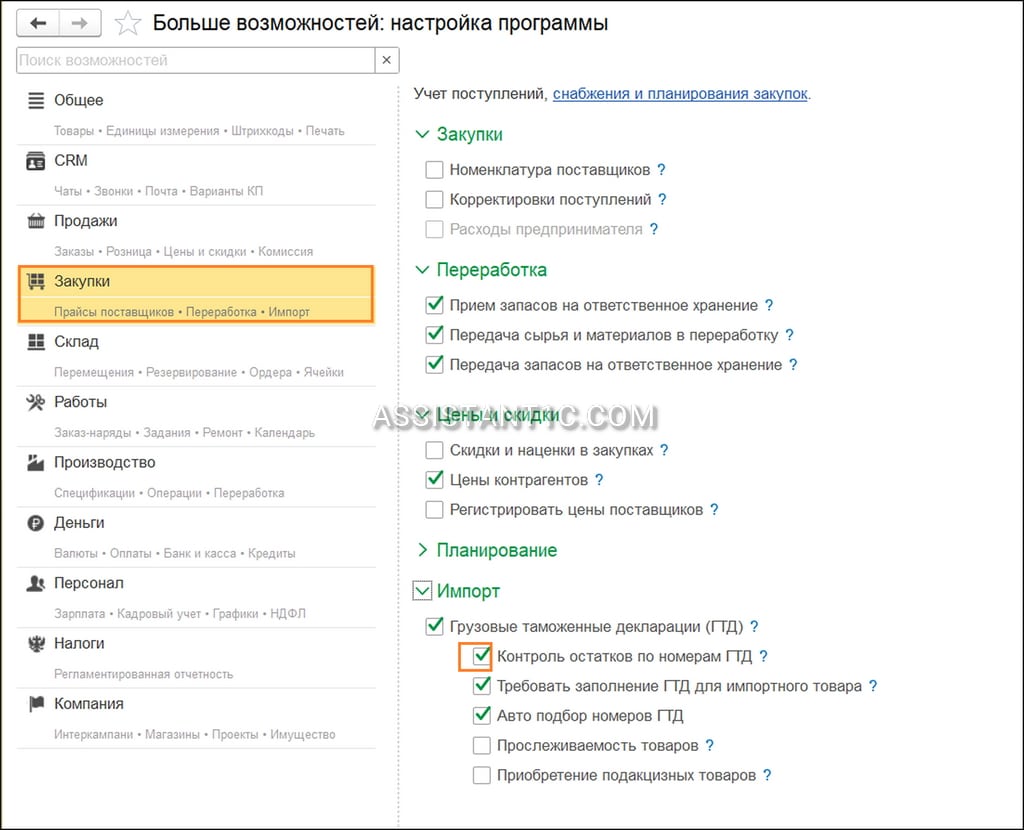
На вкладке «Закупки – Импорт» включается контроль остатков по номерам ГТД. Если товара с указанным номером ГТД нет на складе, при продаже программа выдаст ошибку и не проведет документ.
Отображение остатков в 1С:УНФ
В 1С:УНФ есть возможность видеть остатки непосредственно в момент продажи — и в рознице, и в опте.
Остатки в рознице отображаются при пробитии чеков ККМ:
- В рознице – рабочее место кассира.
Чтобы у кассира отображался доступный остаток, переходим в «Настройки — Поддержка оборудования — Настройки РМК». В разделе «Интерфейс» ставим галочку «Отображать — Остаток».

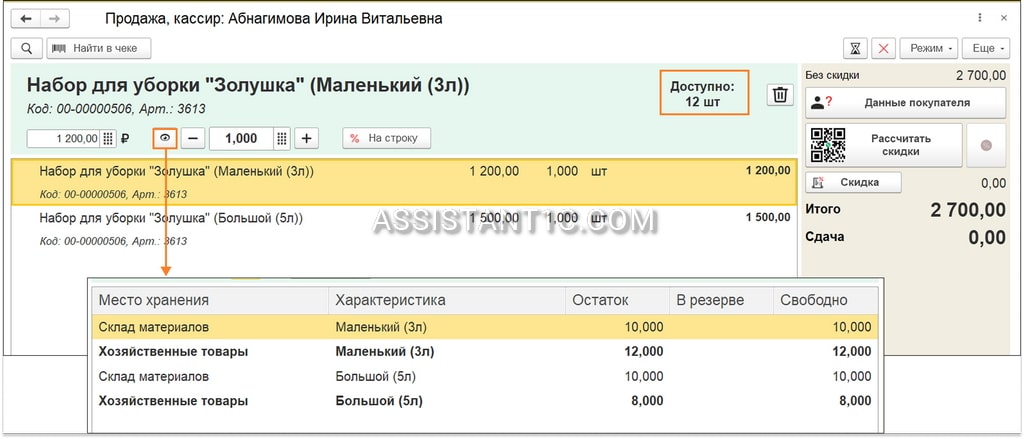
Теперь при продаже справа от каждого товара будет видно его количество на текущем складе. Например, выделяем «Набор для уборки «Золушка» (Маленький 3л)»: программа показывает 12 штук. Если нужно увидеть общий остаток по организации, нажимаем на значок «глазик»: откроется расшифровка по всем складам и характеристикам.
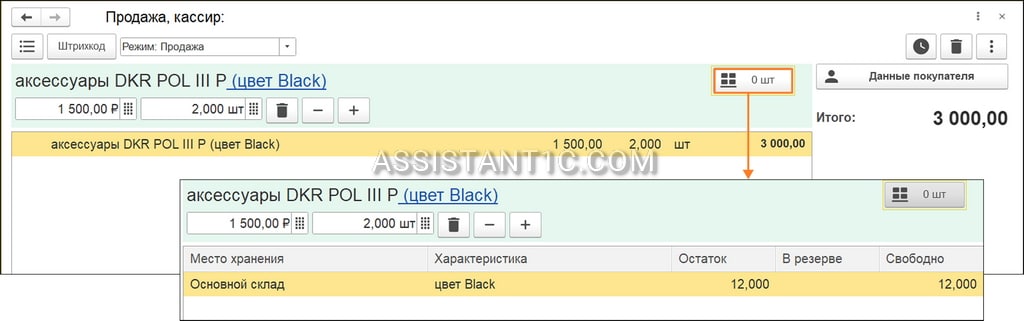
В новых версиях программы кнопка остатка и «глазик» объединены: достаточно кликнуть по цифре остатка, чтобы увидеть наличие на других складах.
- В чеке ККМ и при оптовых продажах.
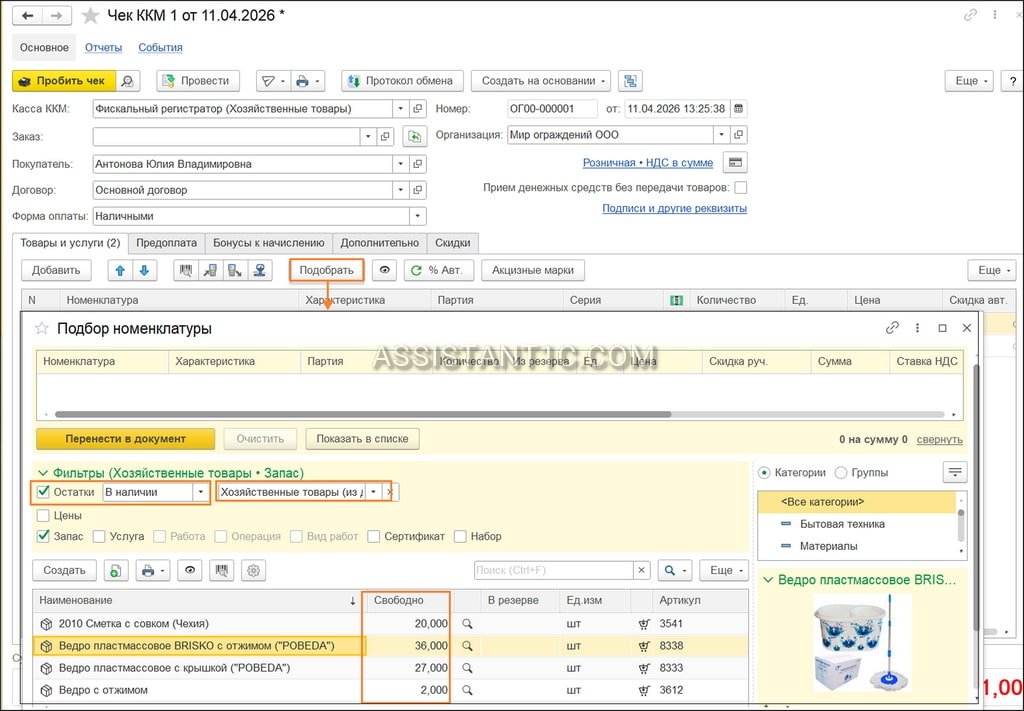
В документе «Чек ККМ» по кнопке «Подобрать» можно выбрать вариант отображения «Остатки — в наличии». По умолчанию показывается склад, привязанный к торговой точке. В колонке «Свободно» видны только доступные к продаже позиции.
Остатки можно проверить и непосредственно после добавления товара в документ. Нажимаем «глазик» в строке: программа покажет, сколько можно отгрузить, а сколько не хватает.
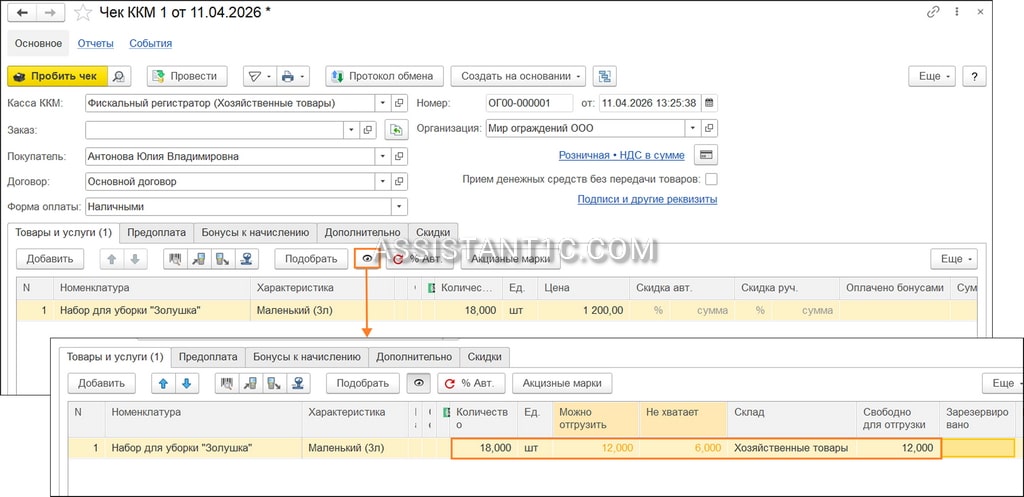
Аналогично работает и в оптовой «Расходной накладной».
Контроль остатков в рознице по складам и товарам в 1С:УНФ
Контроль остатков в 1С:УНФ обеспечивает точность учета, предотвращая списание несуществующих товаров.
При розничных продажах система проверяет:
- Склад.
- Характеристики и серии (если они используются)
- Номера ГТД (для импортного товара)
- Ранее зарезервированные товары — если позиция уже зарезервирована под заказ, продать ее другому покупателю не получится.
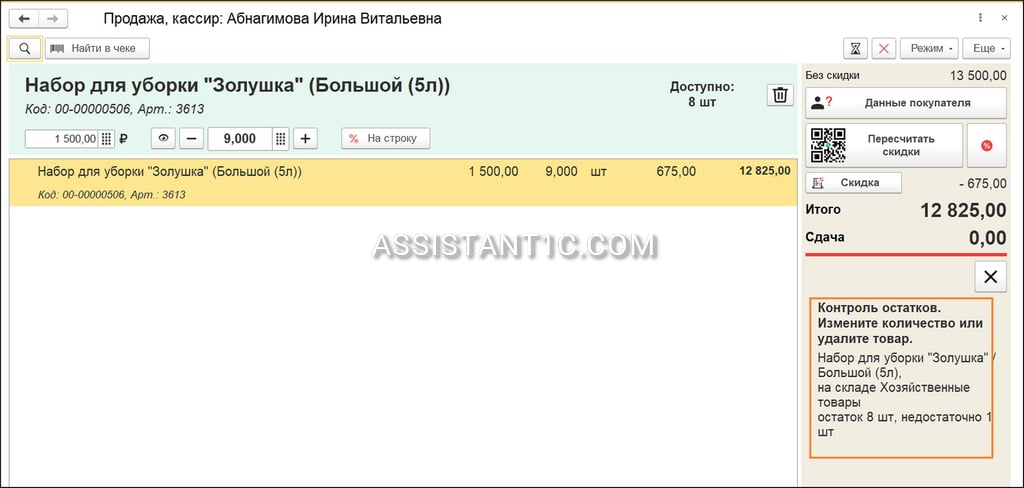
Если попытаться продать то, чего нет на складе, программа выдаст предупреждение с указанием недостающего товара и количества — и не даст пробить чек или провести документ.

Из рабочего места кассира (РКМ) также нельзя пробить чек на количество больше фактического остатка.
Отрицательные остатки в 1С:УНФ
Если контроль отрицательных остатков в 1С:УНФ отключен, система позволит уйти в минус. Чаще всего отрицательные остатки возникают из-за:
- Неверной последовательности документов — сначала продали, потом оприходовали.
- Неверного выбора склада — товар пришел на один склад, а продали с другого.
- Ошибок в выборе товара — указали другую характеристику и возникла пересортица.
Если контроль включен, программа не даст провести документ с этими ошибками.
Однако контроль отрицательных остатков в 1С:УНФ может не выявить минус, если документы проводятся прошлыми или будущими датами. Это связано с механизмом проверки. При проведении документов остатки фиксируются в специальном регистре. Программа берет данные из регистра и проверяет остаток не на дату документа, а с учетом всех проведенных документов.
- Пример 1: мы оприходовали товар сегодня, а продаем его вчерашним числом — продажа пройдет, хотя вчера товара еще не было.
- Пример 2: продаем сегодня товар, который оприходован завтрашним числом — проведется, несмотря на нулевой остаток на день продажи.
Поэтому, если документы вводятся задними или будущими числами, система «не заметит» отрицательный остаток и даст провести документ. А это, в свою очередь, искажает себестоимость и вызывает ошибки при выгрузке в 1С:Бухгалтерию.
Поэтому важно дополнительно отслеживать «минусы» с помощью отчетов.
Отчеты для выявления отрицательных остатков в 1С:УНФ
Отрицательные остатки можно выводить с помощью различных отчетов.
- Стандартные отчеты по складу.
К стандартным отчетам по складу можно добавить условие отражения отрицательных остатков.
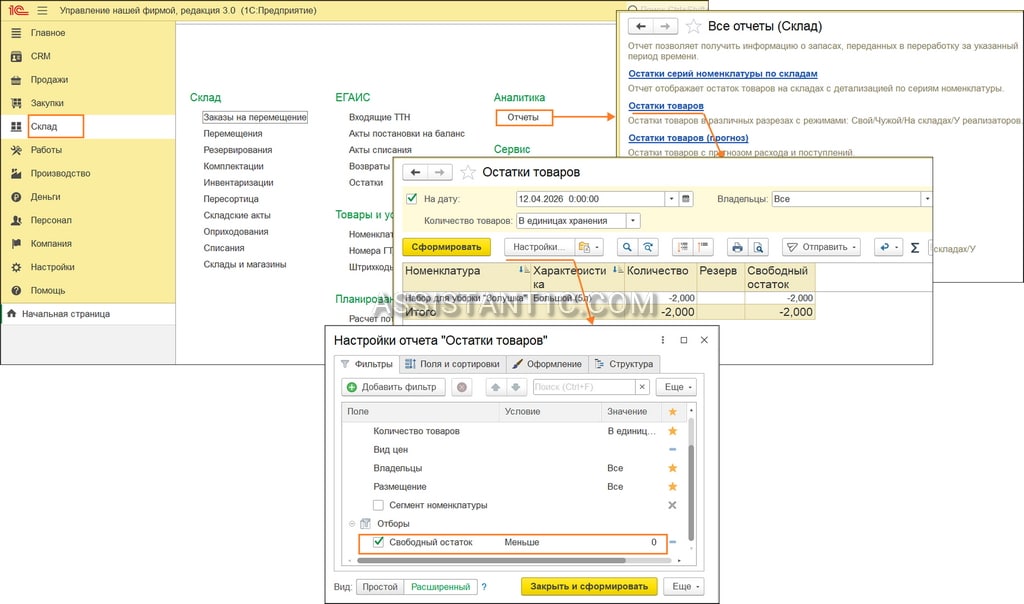
Берем отчет «Остатки товаров» («Склад — Отчеты»). В расширенных настройках добавляем отбор: «Свободный остаток — Меньше — 0». Останутся только позиции с минусом.
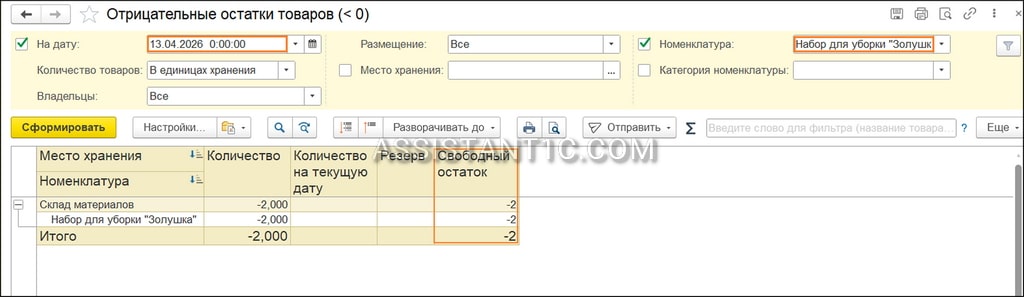
- Специализированный отчет «Отрицательные остатки товаров (<0).
Находится там же, в разделе отчетов по складу. Позволяет задать дату (поле «На дату») и фильтр по номенклатуре. В отчете видны остатки на выбранную и на текущую дату — их можно сравнить. Доступна сортировка по складам и категориям.
- Анализ отрицательных остатков в 1С:УНФ.
Этот отчет доступен через функции технического специалиста или по поиску (удобно добавить в избранное).
Он показывает минусы только в выбранном интервале дат и, что важно, выводит регистратор — документ, который сформировал отрицательный остаток. Кликнув по строке, можно сразу перейти к проблемному документу.
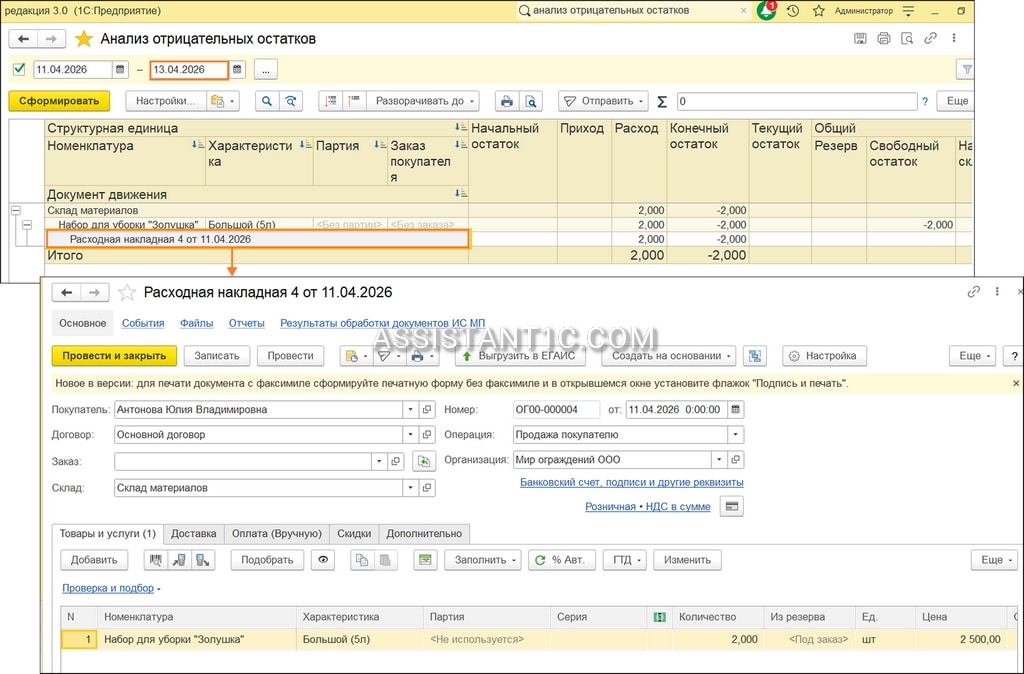
Когда минус найден, это нужно исправить:
- Корректируем первичные документы (даты, добавляем недостающие, удаляем лишнее), если это не искажает учет.
- Выравниваем остатки складскими документами: инвентаризация, пересортица, списание или оприходование.
Включенная проверка снижает риск продажи товара, которого нет на складе, но не заменяет регулярный анализ учета. Особого внимания требуют документы, проведенные прошлыми или будущими датами: они могут привести к отрицательным остаткам, ошибкам в себестоимости и проблемам при переносе данных в 1С:Бухгалтерию. Проверяйте минусы по отчетам, а найденные расхождения исправляйте в первичных документах или по результатам инвентаризации.


