Правильная установка цен в 1С ускоряет оформление документов и помогает контролировать закупочную стоимость товаров. 1С:Бухгалтерия поддерживает разные сценарии обновления цен: от разового ручного ввода до массовой установки для целых групп товаров по гибким правилам и типам цен. Разберем также, как установить цену номенклатуры в 1С 8.3.
Как установить цены в 1С:Бухгалтерия
В 1С:Бухгалтерия можно установить правило, по которому будут заполняться цены в документах. Настройка производится в разделе «Администрирование – Настройка программы» отдельно для цен продажи и покупки.
- Цены продажи – используются, чтобы ускорить процесс реализации. При оформлении накладной или счета не нужно искать стоимость товара. Программа сама подставит нужную сумму в документ.
- Цены покупки – нужны, чтобы контролировать динамику цен поставщиков. На основании цен покупки формируется себестоимость, рассчитываются цены продаж.
Порядок установки цен:
- Не заполнять – цену в документах вносят вручную. Может применяться, если изменение цен происходит очень часто или цена устанавливается индивидуально. Например, когда прайс привязан к курсу валюты, менеджер может менять цену по нескольку раз в день. Также может использоваться для разовых работ или уникальных товаров, где нет единого тарифа.
- Из предыдущего документа – цена покупки фиксируется из документа покупки, а цена продажи – из документов продажи. При создании нового документа «подтянется» цена из последнего проведенного документа, где есть этот товар. Причем учитывается именно момент проведения, а не дата документа.
- Из типа цен – можно задать разные виды цен для одной номенклатуры и установить для каждого вида свою цену документом «Установка цен номенклатуры».
- Из карточки номенклатуры (только для цены продажи) – цена фиксируется напрямую в карточке товара.
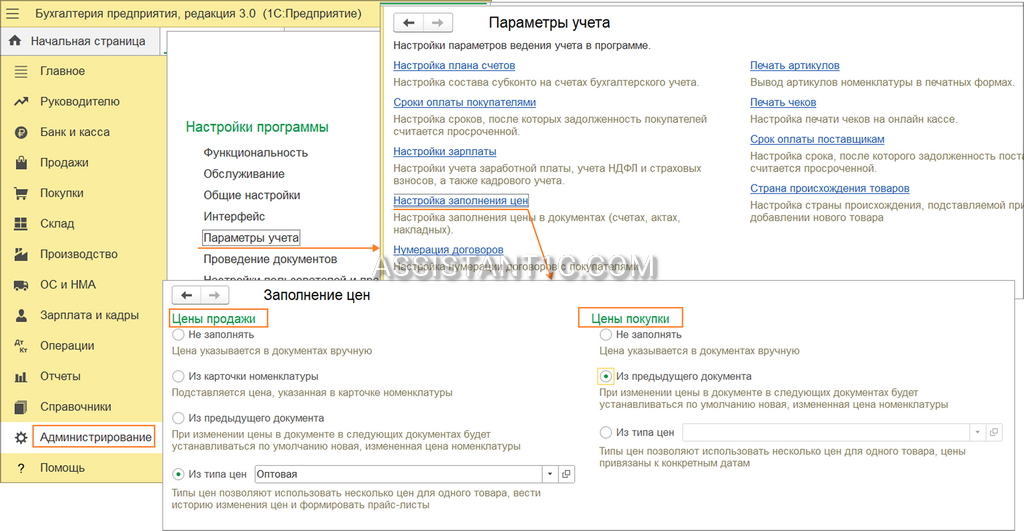
Выбранные правила установки цен будут действовать для всей номенклатуры. Установить различные правила для разных групп товаров или контрагентов не получится. Однако мы можем варьировать цены с помощью их типов.
Установка цены в 1С из карточки номенклатуры
Установку цены из карточки номенклатуры удобно использовать для единичной установки цен или когда нужно быстро внести актуальную цену для продажи. Так часто делают при создании новой позиции номенклатуры. Если товаров немного – вносят новый товар и сразу же задают для него цены.
В карточке номенклатуры отображаются цены, установленные для этого товара:
- Цены по умолчанию – эти виды цены задаются при настройке как основные. Они подставляются в документах покупки и продажи по умолчанию.
- Прочие цены — другие виды цен, установленные для товара. В документе цена заполнится, если вручную указать этот тип цен.
Программа выводит в карточку актуальные цены, действующие на текущий момент:
- Цена покупки по умолчанию указана, но недоступна для редактирования напрямую из карточки.
- Цена продажи (из карточки) – может быть изменена только вручную.
Цена из карточки подставится в документ продажи автоматически. При этом поле «Тип цен» должно оставаться пустым.
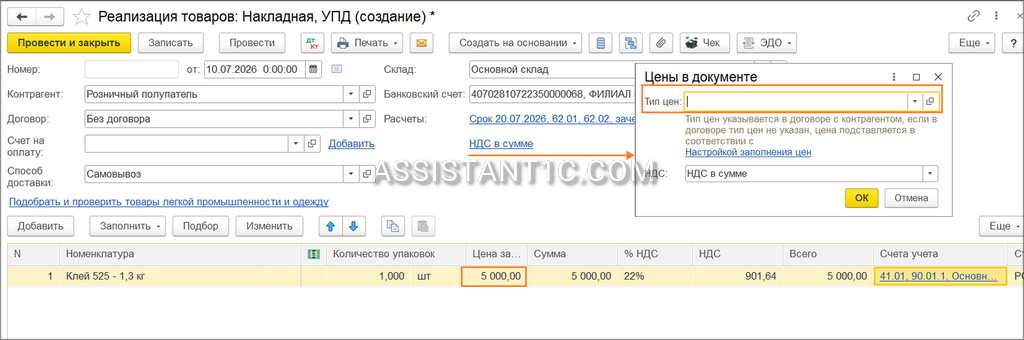
Если же указать тип цен, то программа подставит цену, указанную в карточке (раздел «Прочее»).
Такие цены можно просматривать и редактировать напрямую из карточки. Нажав на значение цены, переходим к истории, где выведены все цены этого вида, их значения и документы установки. Здесь же можно изменить цену на товар или посмотреть, как она менялась со временем. Актуальная цена (действующая на сегодняшний день) выделяется жирным шрифтом.
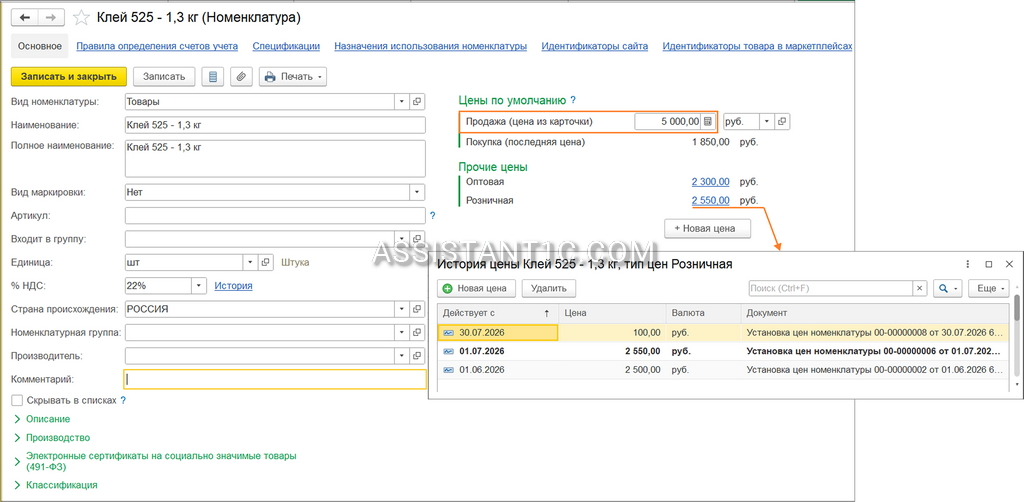
Установить новую цену можно по кнопке «Новая цена» как из окна истории для цены каждого вида, так и сразу из карточки номенклатуры, задав тип цены.
При установке цены в поле «Действует с» указывается дата начала применения цены. Для каждого товара цена действует в заданном временном интервале:
- Дата начала – задается в поле «Действует с» и показывает, с какого момента товар продается по этой цене.
- Дата окончания — не указывается (цена действует бессрочно).
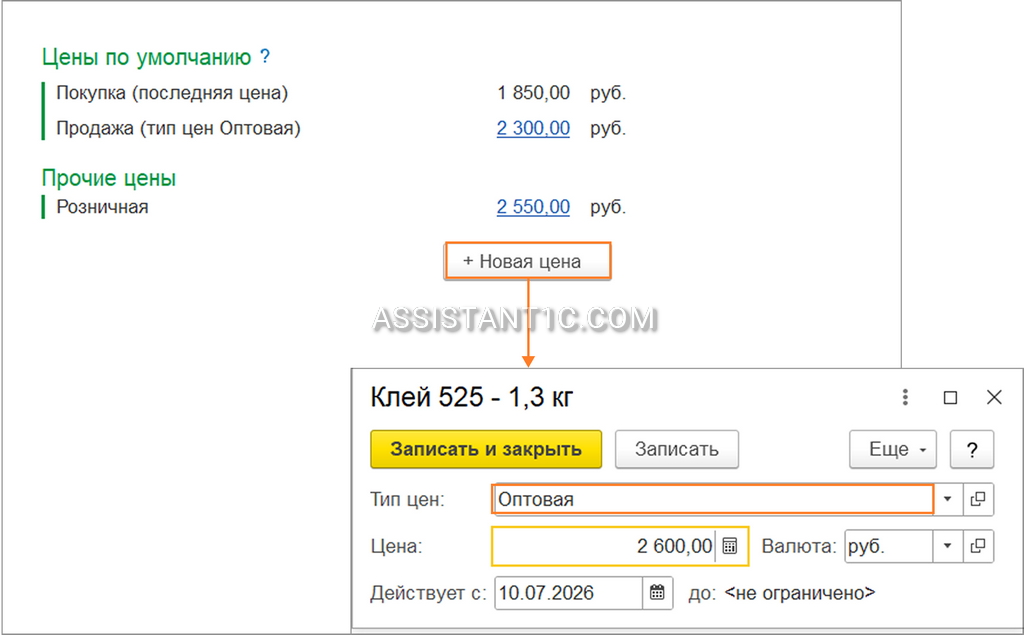
Новая цена начинает применяться автоматически с указанной даты, а прошлая продолжает храниться для своего временного интервала.
Документ «Установка цен номенклатуры» в 1С
Документ «Установка цен номенклатуры» позволит задать цены сразу на большое количество товаров. Можно гибко настраивать цены для различных групп товаров и регулировать процент наценки.
Тип цен в 1С
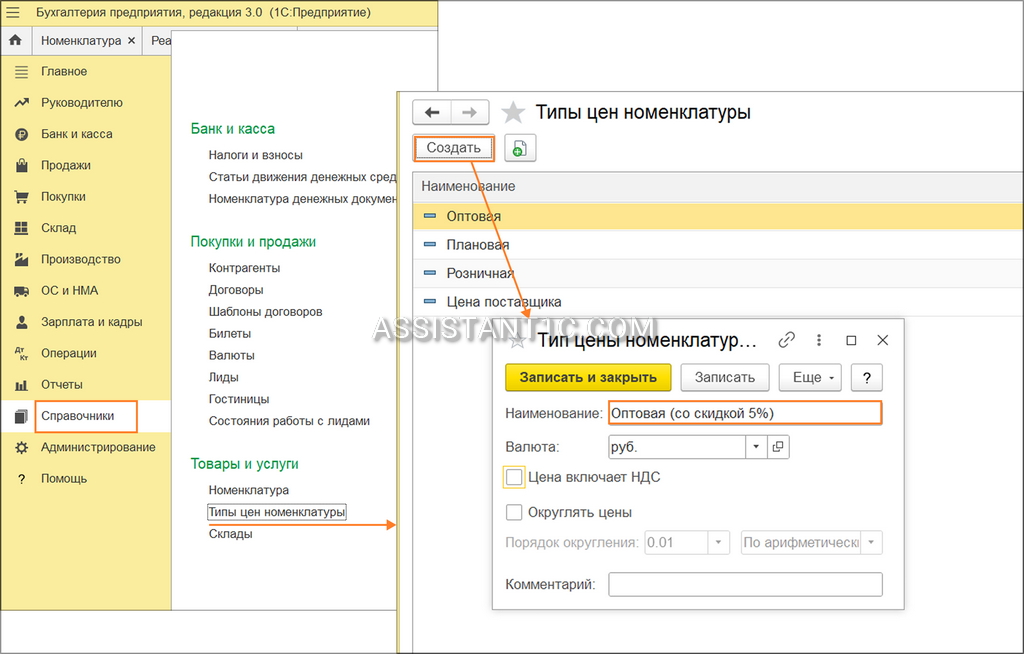
Чтобы установленные цены проставились в документ обязательно выбирается тип цен. В 1С:Бухгалтерии тип цен задается в справочнике «Типы цен номенклатуры». Здесь мы можем устанавливать свои цены для разных контрагентов, привязав их к договору.
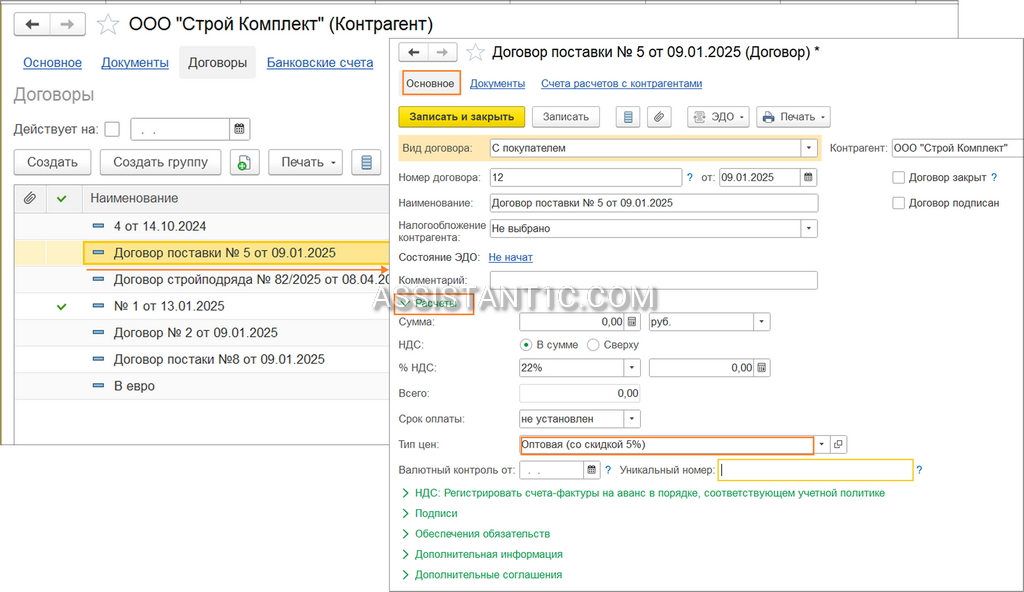
Например, для покупателя ООО «Строй Комплект» предусмотрена дополнительная скидка – 5% от общей оптовой цены, которая зафиксирована в договоре поставки № 5 от 09.01.2025.
Зададим индивидуальный тип цен – «Оптовая (со скидкой 5%)».
В карточке контрагента для договора поставки № 5 от 09.01.2025 перейдем в раздел «Расчеты» и выберем тип цен «Оптовая (со скидкой 5%)».
После установки цен они автоматически подставятся в документы продажи ООО «Строй Комплект», если будет выбран договор поставки № 5 от 09.01.2025.
Создание документа установки цен номенклатуры в 1С:Бухгалтерия 8.3
Чтобы создать документ установки цен, переходим в раздел «Склад – Цены».
- Указываем дату документа – 10.07.2026.
С этого дня начнут применяться новые цены в документах. При этом если документы будут создаваться задним числом, то автоматически заполнится цена, которая действовала на дату документа, а не актуальная цена, установленная на текущую дату.
- Выбираем тип цен – Оптовая (со скидкой 5%).
Документ установки можно заполнить несколькими способами: добавить или подобрать товар, заполнить по номенклатуре, по группе или по типам цен. Доступна установка и на основании документов поступления товара.
- Например, нам нужно установить цены для определенной группы товаров, которые приобретает покупатель. Товары находятся в папке «Ограждения». Нажимаем «Заполнить – Заполнить по группе номенклатуры» и выберем группу «Ограждения».
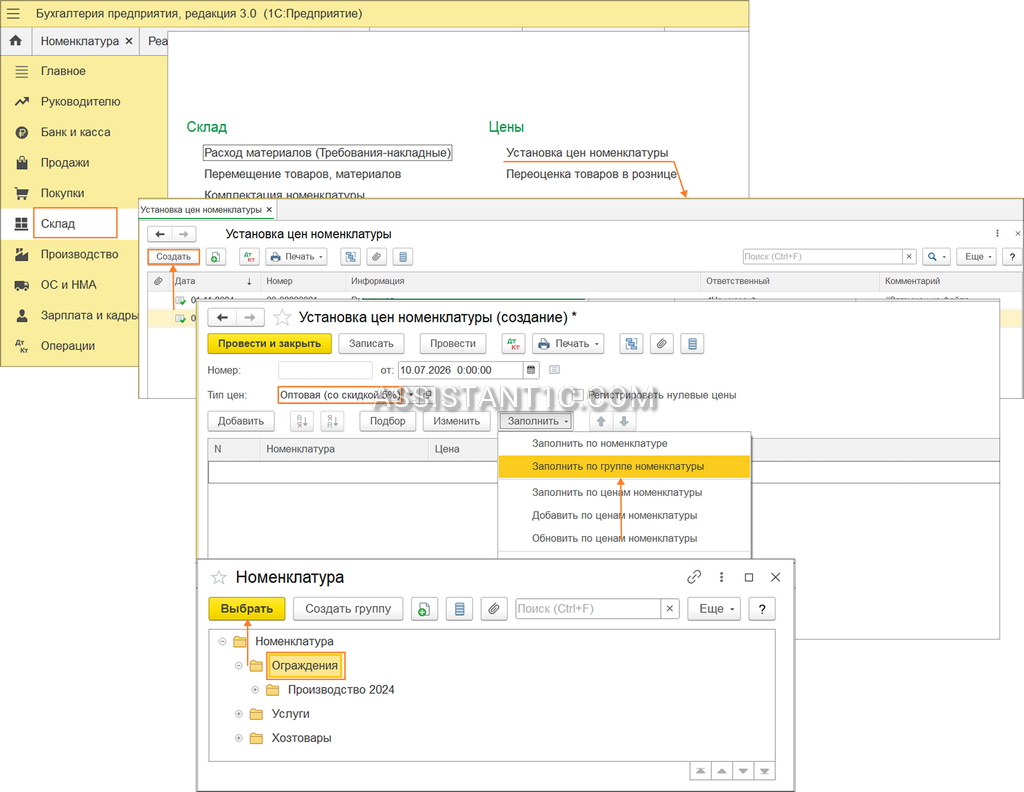
Табличная часть будет заполнена выбранной номенклатурой и последними установленными ценами по указанному типу. У нас оптовая цена со скидкой 5% устанавливается впервые, поэтому табличная часть заполнена без цен.
- Чтобы установить цены со скидкой на основе уже созданных оптовых цен, нажимаем «Изменить» и в открывшемся окне выбираем действие — «Установить цены по типу», тип цен – Оптовая. Затем выбираем команды «Выполнить» и «Перенести в документ».
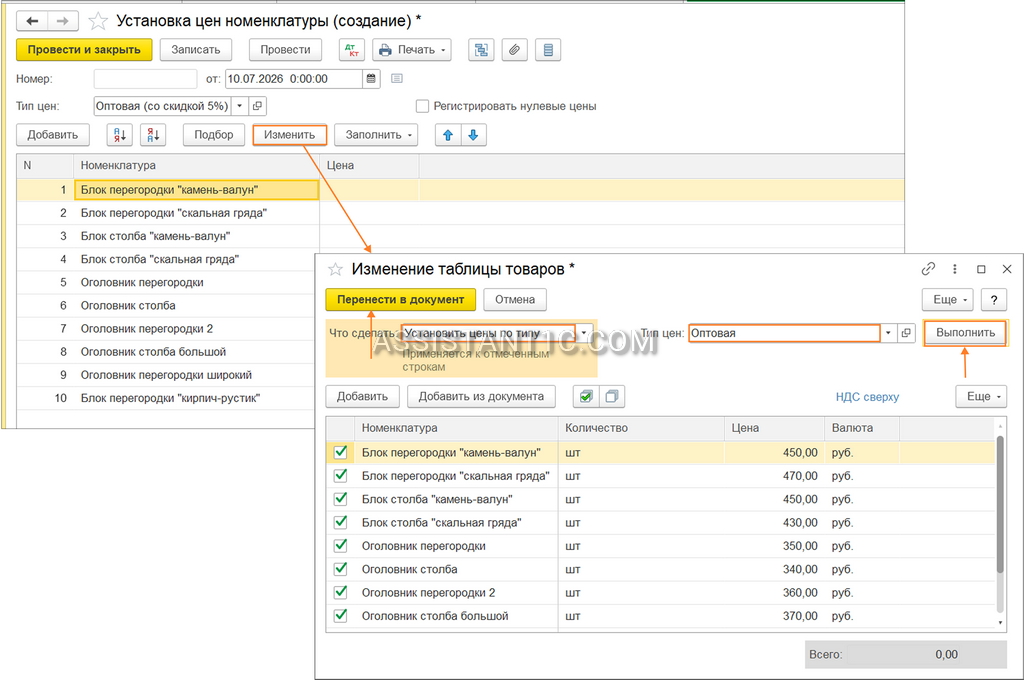
Табличная часть заполнится ценами, соответствующими оптовым. Теперь нужно уменьшить их на скидку (5%).
- Еще раз нажимаем «Изменить» и выбираем действие «Изменить цены на процент». В поле «Процент» указываем «-5». Затем опять команды «Выполнить» и «Перенести в документ».
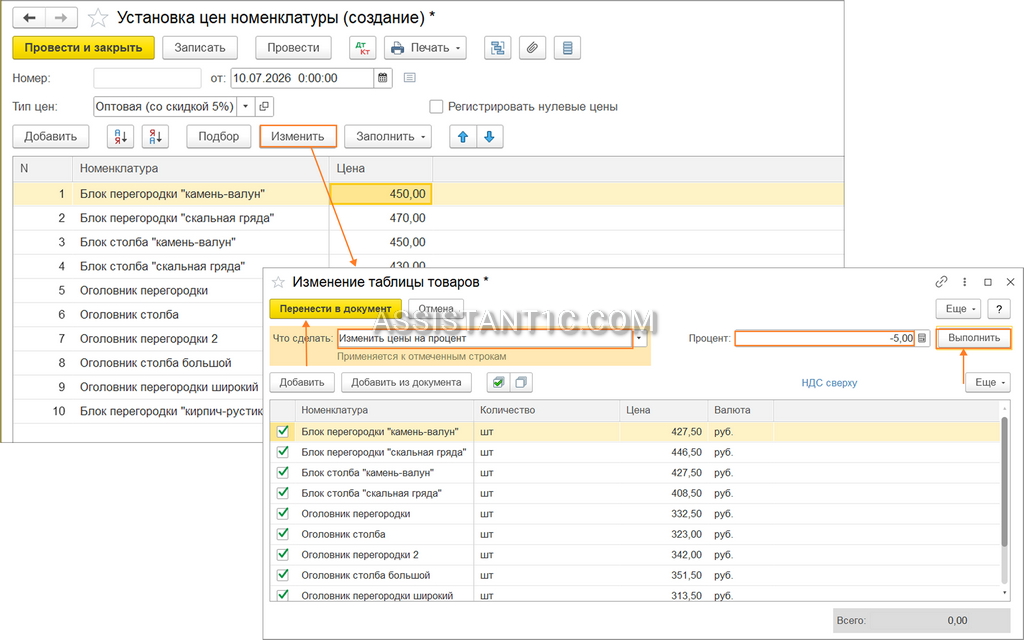
Проведем документ установки цен. Теперь цены будут автоматически подставляться в документы продажи, если указан этот тип цен – «Оптовая (со скидкой 5%)».
Установка цены из предыдущего документа 1С
Автозаполнение цен в документах можно реализовать с помощью предыдущих документов покупки или продажи. При сохранении каждого документа покупки (счета, поступления) и продажи (счета, реализации, акты) цена товара записывается в регистр сведений «Цены номенклатуры документов», а затем подставляется в аналогичный документ. При этом поле «Тип цен» в документах должно оставаться незаполненным.
Цена последнего документа отражается в карточке товара в поле «Покупка (последняя цена)» и «Продажа (последняя цена)».

Механизм «последнего документа» целесообразно применять, если цены меняются нечасто. К такому способу можно прибегнуть также для экономии времени при упрощенном учете.
Каждый способ установки цен в 1С решает свою задачу:
- Из карточки номенклатуры — для точечного изменения цены одного товара, например, при добавлении новой позиции.
- Документ «Установка цен номенклатуры» — для массового пересчёта цен по группам товаров, с привязкой к скидкам и договорам конкретных контрагентов.
- Из предыдущего документа — для товаров со стабильной ценой, когда автозаполнение экономит время при частом оформлении документов.
Выбор способа зависит от того, как часто меняются цены и нужна ли индивидуальная настройка для отдельных покупателей или групп товаров.