Кадровый перевод в 1С оформляют, когда сотрудник переходит на другую должность, а вместе с этим нередко меняются оплата, график и другие условия его работы. В 1С:ЗУП для этого предусмотрены два документа: «Кадровый перевод» и «Кадровый перевод списком»: они подходят и для постоянных, и для временных изменений условий труда. Разберем пошагово, как оформить в 1С:ЗУП разные виды переводов: на другую должность, списком, временный и в другую организацию.
Перевод сотрудника на другую должность в 1С:ЗУП
Причины для перевода на другую должность бывают разными: карьерный рост, переход на условия, более подходящие по состоянию здоровья, изменения в штатном расписании и другие.
Инициатива может исходить как от самого работника, который подает письменное заявление, так и от организации.
Если инициатор перевода – работодатель, потребуется письменное согласие сотрудника. Без согласия допускается только временный перевод на срок до одного месяца в чрезвычайных ситуациях, которые перечислены в статье 72.2 ТК РФ, например, при катастрофе или производственной аварии.
Для перевода сотрудника на другую должность внутри организации необходимо:
- Подготовить документы: подписать с работником дополнительное соглашение к трудовому договору, где перечислены все изменения, и издать приказ о переводе.
- Внести изменения в учет и в личную карточку сотрудника.
- Отправить отчет ЕФС-1 не позднее 25-го числа следующего месяца, если работник переведен на постоянной основе.
Вместе с должностью почти всегда меняются и другие условия: чаще всего заработная плата, иногда – график, режим работы или размер ставки.
Чтобы сделать перевод в 1С:ЗУП на другую должность и изменить сопутствующие условия, переходим в раздел «Кадры – Приемы, переводы, увольнения» и создаем документ «Кадровый перевод» или «Кадровый перевод списком».
Документ “Кадровый перевод” в 1С:ЗУП
Покажем на примере, как в 1С перевести сотрудника на другую должность.
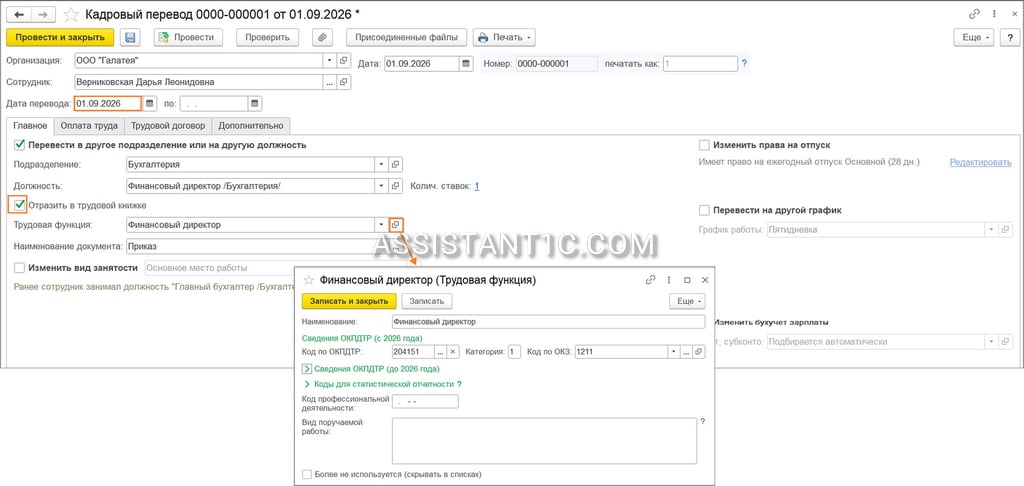
Допустим, с 01.09.2026 главный бухгалтер переводится на должность финансового директора без ограничения срока, а его должностной оклад составляет 70 000 рублей.
- Даты перевода – начало действия новой должности. Для постоянного перевода дату окончания не указывают.
- Должность – выбираем новую позицию. Поскольку в организации ведется штатное расписание, значение подставляется из справочника: в нашем примере это «Финансовый директор» в подразделении «Бухгалтерия».
- Отразить в трудовой книжке – галочка уже стоит по умолчанию. Постоянный перевод требует записи в трудовой книжке и сдачи отчета ЕФС-1.
- Трудовая функция – программа автоматически берет ее из позиции штатного расписания.
- Если меняются другие условия (вид занятости, график, наличие отпусков), отмечаем галочками нужные поля и вносим изменения.
- На вкладке «Оплата труда» отображается новый размер оплаты с учетом надбавок и коэффициентов. Изменение оплаты отражается в поле «Комментарий», а сами данные подтягиваются из штатного расписания. Оклад составил 70 000 рублей – это на 15 000 рублей больше прежнего, при этом применяется районный коэффициент 1,4.
- На вкладке «Трудовой договор» вносятся сведения для срочных договоров и другие условия.
- На вкладке «Дополнительно» указываются основание и причина перевода.
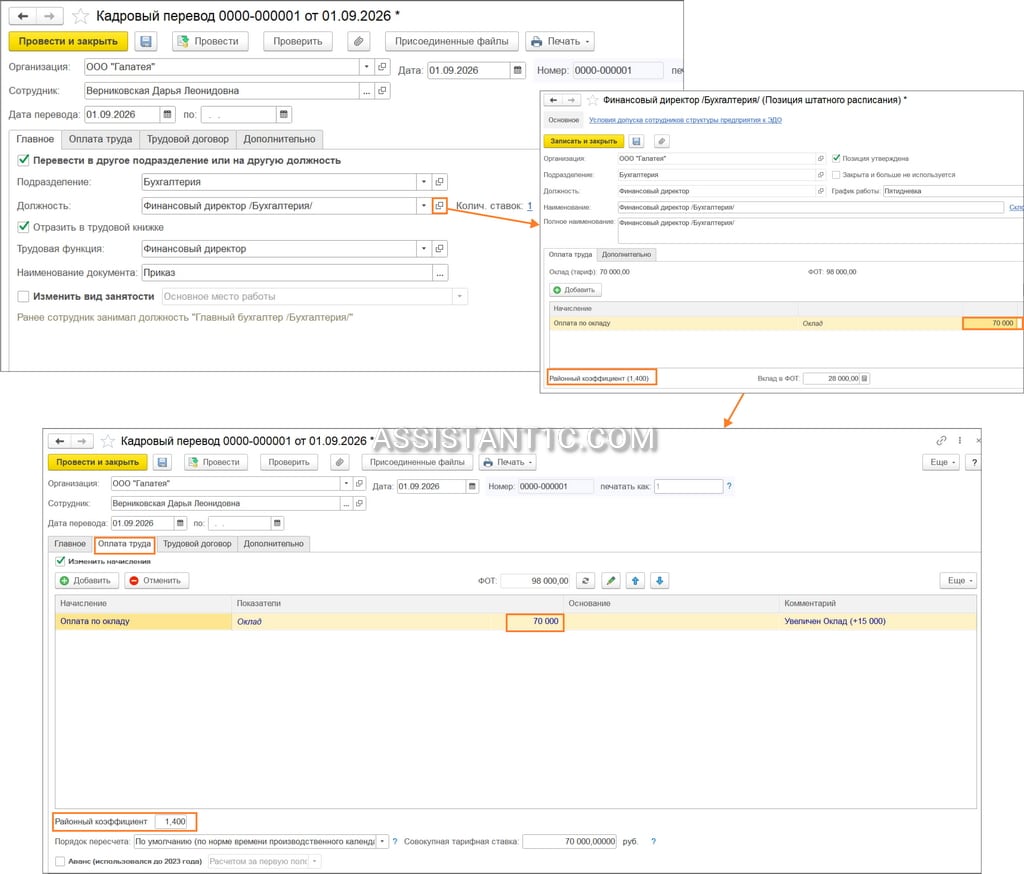
При проведении документа его можно сверить с позицией штатного расписания вручную командой «Проверить» либо включить автоматическую проверку кадровых документов в разделе «Настройка – Кадровый учет – Настройка штатного расписания».
Если найдется несоответствие, на экране появится предупреждение. Чтобы найти причину, переходим по ссылке «Перейти к штатному расписанию» и смотрим, доступны ли нужные позиции.
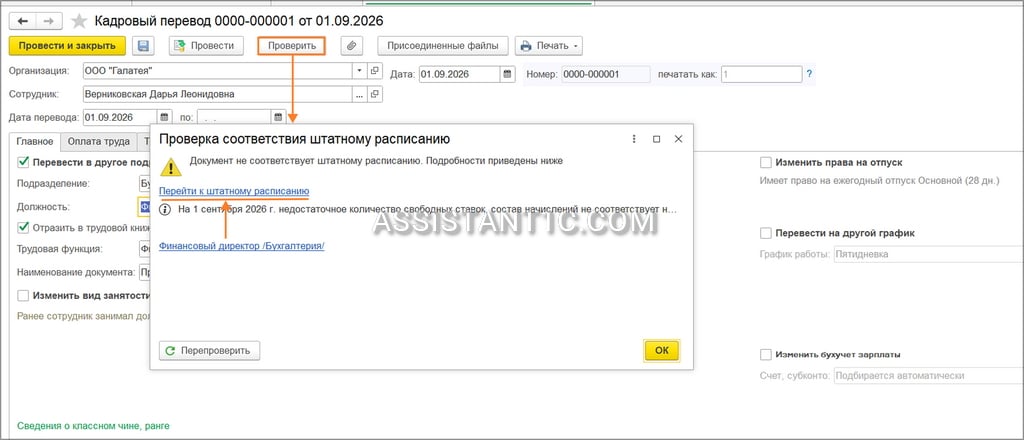
Позиция обязана быть открытой и утвержденной на дату перевода, а число свободных позиций можно узнать в отчете «Анализ штатного расписания».
Кадровый перевод списком в 1С:ЗУП
Документ «Кадровый перевод списком» позволяет изменить условия труда сразу нескольким сотрудникам. Он особенно удобен, когда переводы однотипные: например, у всего подразделения меняется график или сотрудников переводят на неполный рабочий день (1/2 ставки).
Создадим новый кадровый перевод списком:
- Выбираем работников по кнопке «Подбор» или «Добавить».
На каждого сотрудника программа создает отдельный перевод, и заполняется он так же, как документ «Кадровый перевод» для одного человека.
- Вносим новые параметры: должность, дату перевода и дату окончания (если перевод временный), а также обновленные график работы и количество ставок.
- Смотрим, нужно ли отражать перевод в трудовой книжке. Если у сотрудников меняется режим работы, например, вводится неполный рабочий день, сведения в ЕФС-1 придется подать.
Напротив каждой строки появится ссылка на созданный для работника перевод.
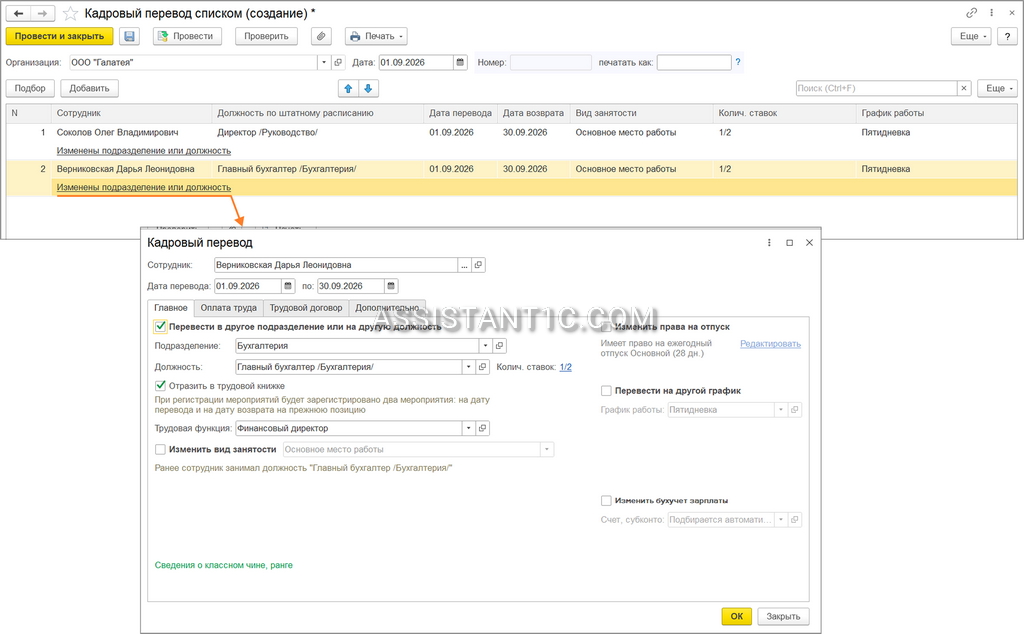
После проведения документа можно распечатать один общий приказ о переводе всех сотрудников из списка.
Временный перевод на другую должность в 1С:ЗУП
Такой перевод ограничен по времени, причем границей может быть:
- Предельный срок – до 1 года (если перевод не связан с замещением должности).
- Определенное событие – выход на работу основного сотрудника (даже если это происходит позже, чем через год).
Если при временном переводе не меняются другие условия, влияющие на отчетность (например, полный рабочий день не заменяется неполным и наоборот), запись в трудовой книжке и сведения ЕФС-1 не требуются.
Подавать ЕФС-1 по временному переводу нужно обязательно, если:
- Меняются другие условия, подлежащие отражению в отчетности (например, устанавливается неполная ставка).
- Временная работа превращается для сотрудника в основную.
Разберем это на примере.
Главный бухгалтер переведен на должность финансового директора на период отсутствия основного сотрудника – с 03.08.2026 по 30.09.2026. Однако 04.09.2026 основной сотрудник увольняется, и переведенный сотрудник остается на этой должности на постоянной основе.
Сначала оформим документ «Кадровый перевод» с датой документа 03.08.2026.
- Задаем даты перевода: с 03.08.2026 по 30.09.2026.
- Остальные изменяемые параметры вносим так же, как в обычном переводе.
- Галочку «Отразить сведения в трудовой книжке» оставляем снятой.
Чтобы временная должность стала основной, изменения нужно внести в приказ. Для этого по ссылке «Изменить» открываем форму на редактирование:
- Очищаем поле «по».
- Устанавливаем галочку «Отразить в трудовой книжке».
- Указываем второй документ-основание, на основании которого работа становится постоянной. Поле появляется, если в разделе «Настройка – Кадровый учет» включена возможность использовать второй документ.
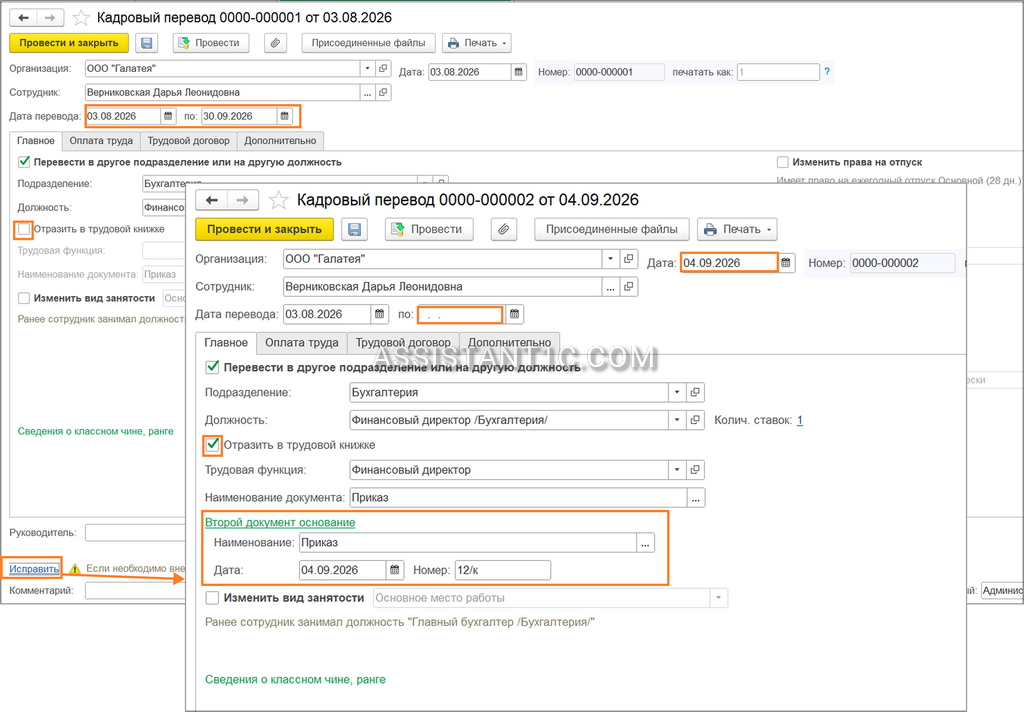
После проведения программа создаст новый документ «Кадровый перевод» с датой 04.09.2026, а исходный документ закроется для редактирования.
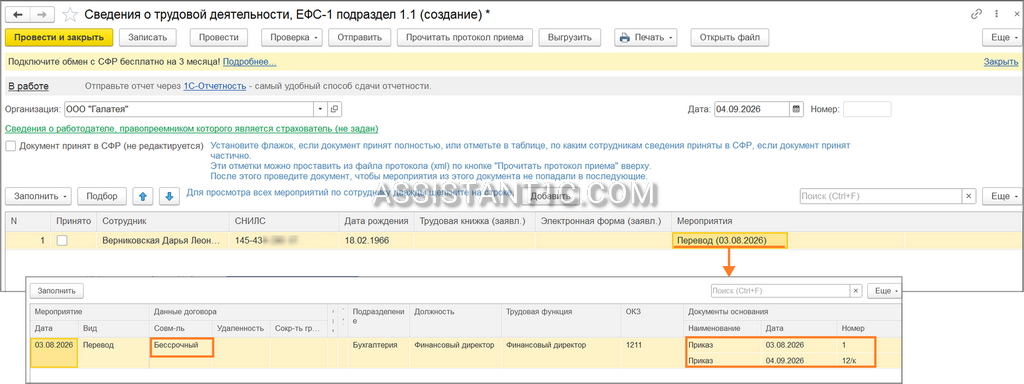
В отчете ЕФС-1 мероприятие «Перевод» с видом «Бессрочный» будет содержать две строки с документами-основаниями: исходный приказ о переводе (1 от 03.08.2026) и приказ, которым временная работа стала постоянной (12/к от 04.09.2026).
Перевод в другую организацию в 1С:ЗУП
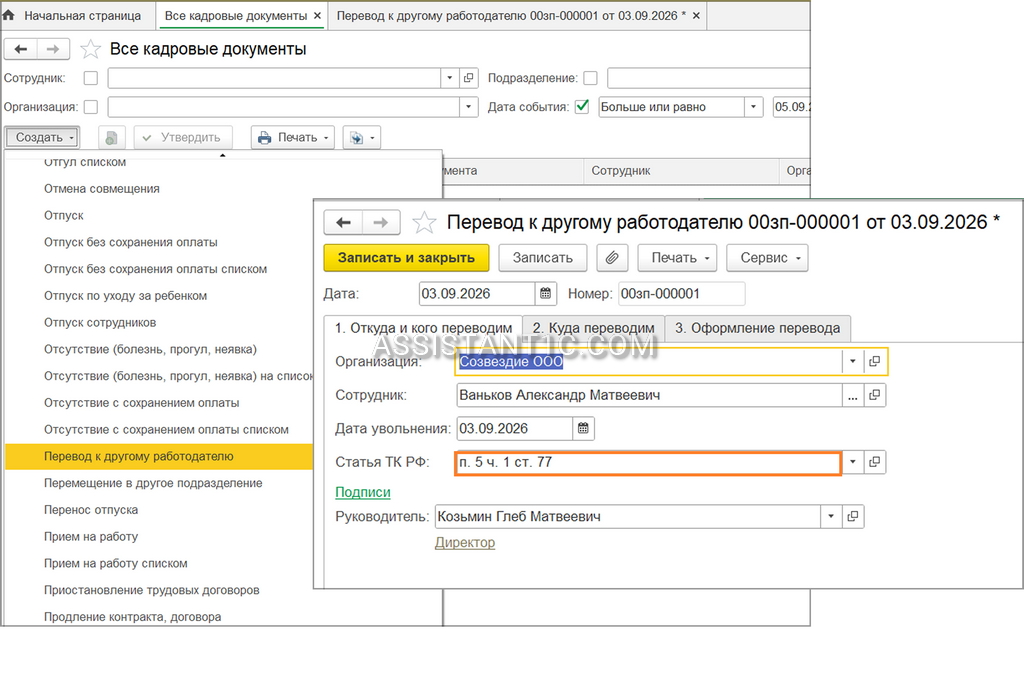
Документ «Перевод к другому работодателю» позволяет одновременно создать увольнение из одной компании и прием в другую, если они находятся в одной информационной базе. Он доступен в версиях 1С:ЗУП ПРОФ и КОРП.
С юридической точки зрения такой перевод оформляется как увольнение по п. 5 ч. 1 ст. 77 ТК РФ: основанием служит перевод работника к другому работодателю по его просьбе или с его согласия либо переход на выборную работу (должность). В новой организации при этом оформляется обычный прием на работу.
Найти документ можно в разделе «Кадры – Все кадровые документы».
- На вкладке «Откуда и кого переводим» указываем организацию, из которой увольняется работник, и дату увольнения.
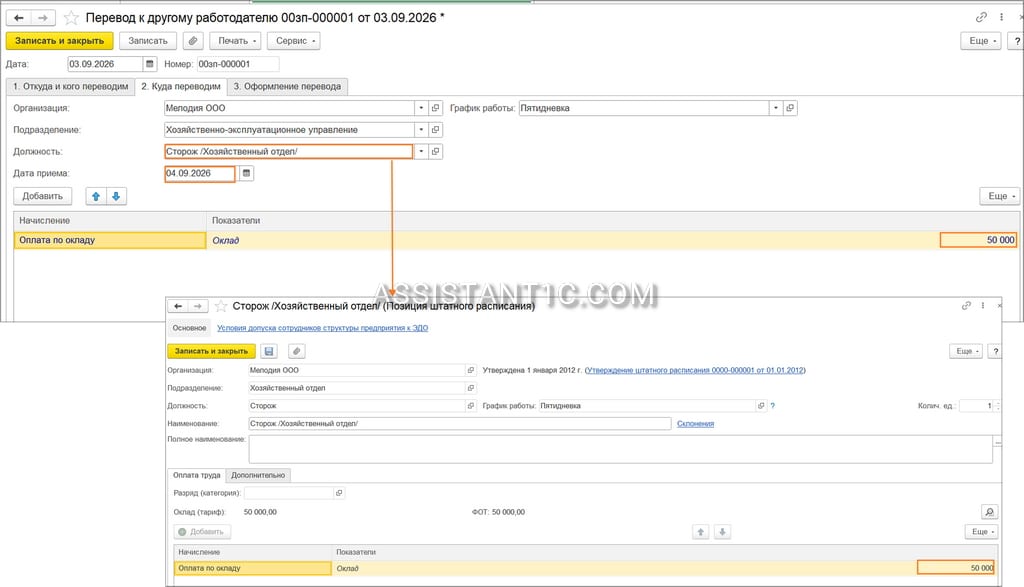
- На вкладке «Куда переводим» выбираем организацию нового работодателя, указываем дату приема, подразделение и должность. При ведении штатного расписания данные об оплате заполнятся из соответствующей позиции.
- На вкладке «Оформление перевода» создаем кадровые документы: «Увольнение» с прежнего места работы и «Прием на работу» на новом. Здесь же заполняем справки, нужные для расчета пособий.
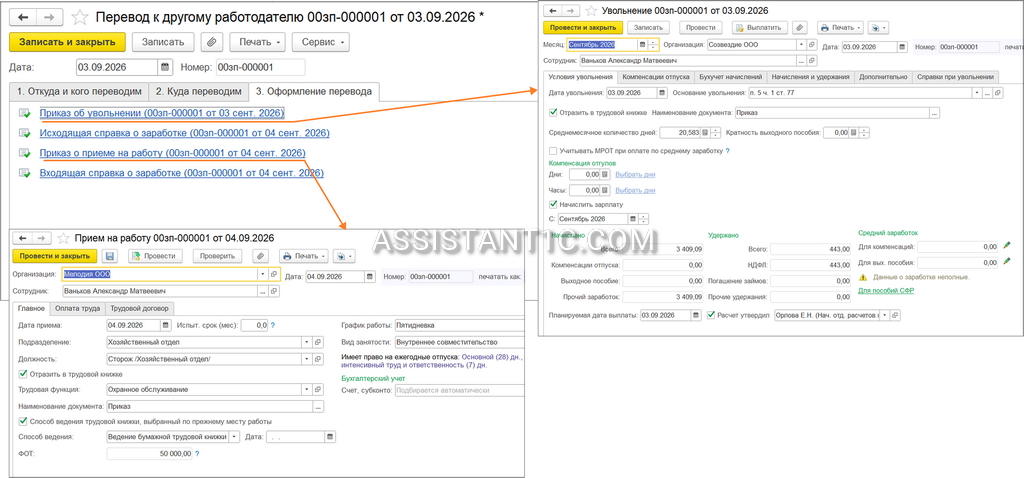
В результате в обеих организациях появятся кадровые документы, а данные для ЕФС-1 станут доступны для отправки. Подать их нужно не позднее рабочего дня, следующего за днем издания приказа, как при приеме и увольнении.
Под разные задачи в 1С:ЗУП есть свои документы: «Кадровый перевод» для одного сотрудника, «Кадровый перевод списком» для массовых изменений и «Перевод в другую организацию» для случаев, когда работник переходит в другую компанию из той же базы. Постоянный и временный перевод создаются одним документом, но по-разному отражаются в трудовой книжке и отчете ЕФС-1, поэтому при каждом оформлении важно правильно определить тип перевода. Точность кадрового учета и своевременность отчетности во многом зависят от того, насколько правильно указаны даты, основания и признак записи в трудовой книжке.